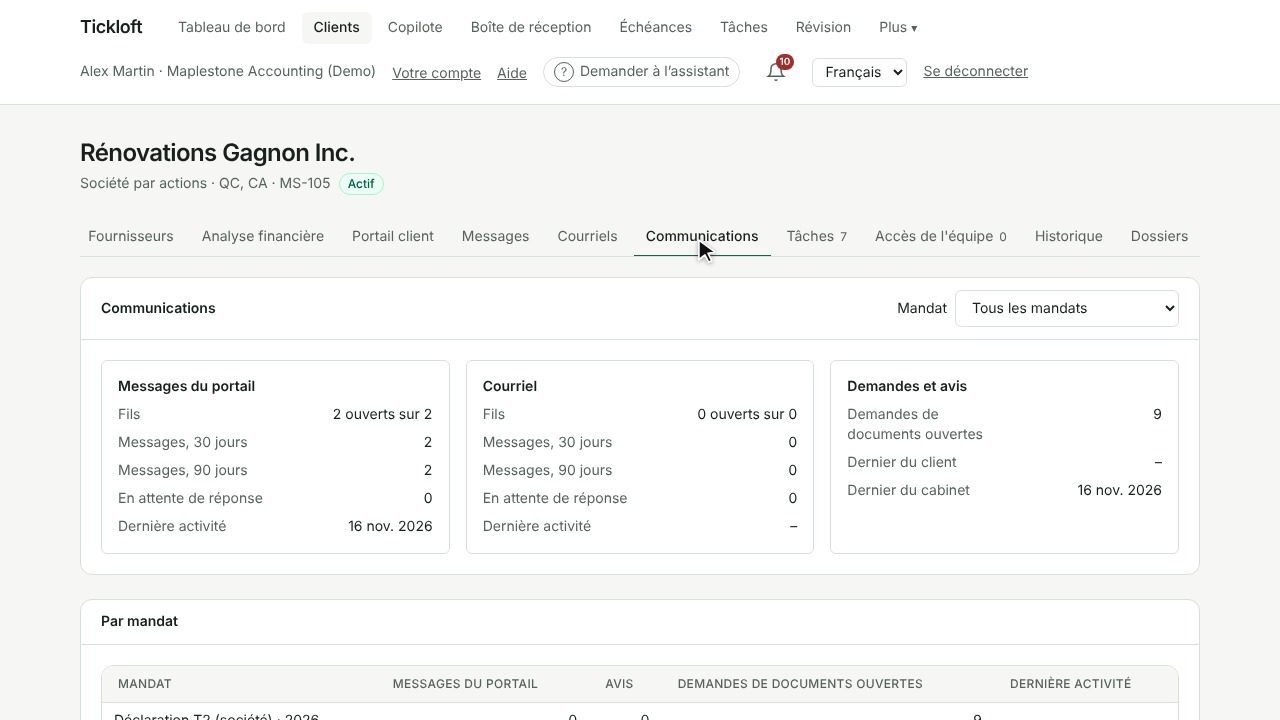
Tout le travail dans Tickloft se rattache à un client. Cet article explique comment créer un client et préparer son dossier pour que les échéances, les listes de documents et les suggestions de l'IA soient justes.
Les propriétaires, les administrateurs et les réviseurs peuvent créer des clients et des mandats. Les employés travaillent sur les clients qu'ils voient, par exemple en ajoutant des personnes-ressources ou en faisant avancer un mandat.
Créer un client
- Ouvrez Clients et cliquez sur Nouveau client.
- Remplissez le profil (voir ci-dessous). Peu de champs sont obligatoires, mais plus le profil est complet, plus les échéances et les listes de documents sont précises.
- Cliquez sur Créer le client. Le dossier du client s'ouvre.
Astuce : Pour ajouter plusieurs clients d'un coup, cliquez sur Importer un CSV à la page Clients. Tickloft vérifie chaque ligne et indique celles à corriger avant d'enregistrer quoi que ce soit.
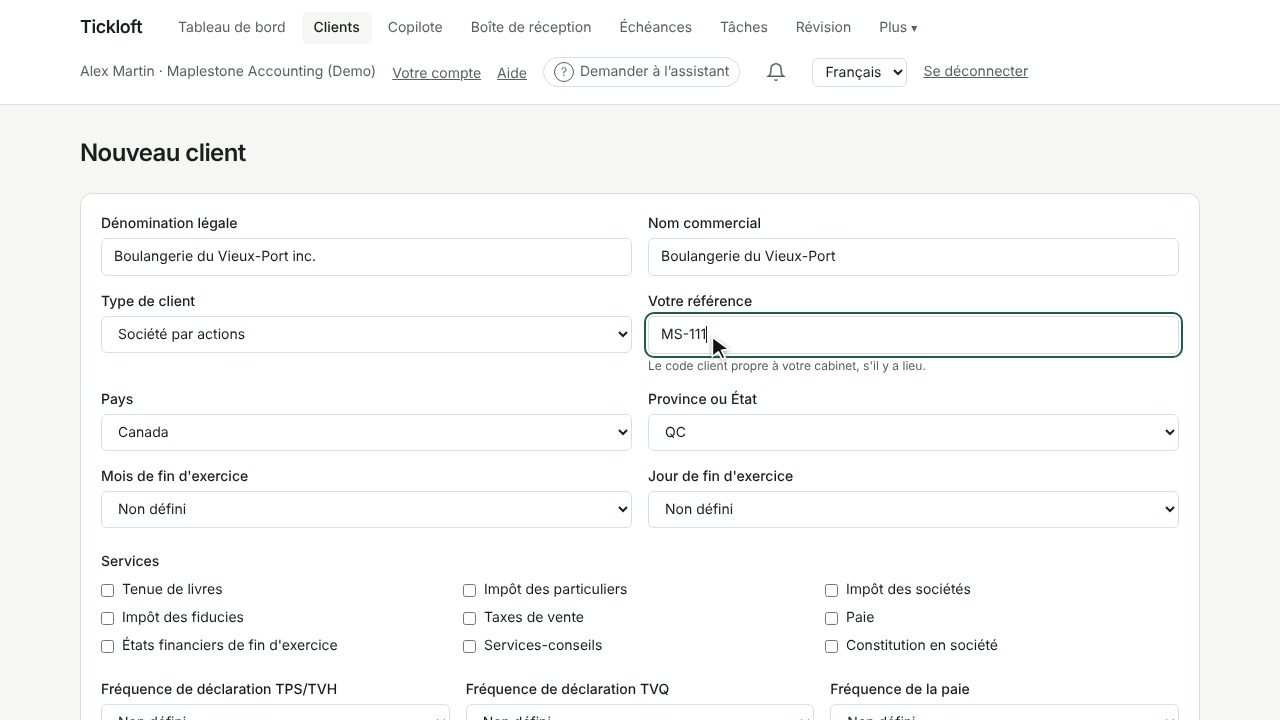
Remplir le profil du client
Le profil sert au calcul des échéances et à la création des listes de documents. Principaux champs :
- Dénomination légale et Nom commercial
- Type de client : particulier, entreprise individuelle, société, société de personnes ou fiducie
- Pays et Province ou État
- Votre référence : le code client propre à votre cabinet, s'il y a lieu
- Mois de fin d'exercice et Jour de fin d'exercice
- Services que votre cabinet offre à ce client
- Fréquences : Fréquence de déclaration TPS/TVH, Fréquence de déclaration TVQ, Fréquence de déclaration des taxes de vente et Fréquence de la paie
- Langue du client : la langue des messages et des rappels envoyés à ce client
- Notes internes : jamais visibles par le client
- Restreindre l'accès aux employés assignés : cache le client à tous, sauf aux propriétaires, aux administrateurs et aux personnes assignées
Pour modifier le profil plus tard, ouvrez l'onglet Aperçu et cliquez sur Modifier dans la carte Profil.
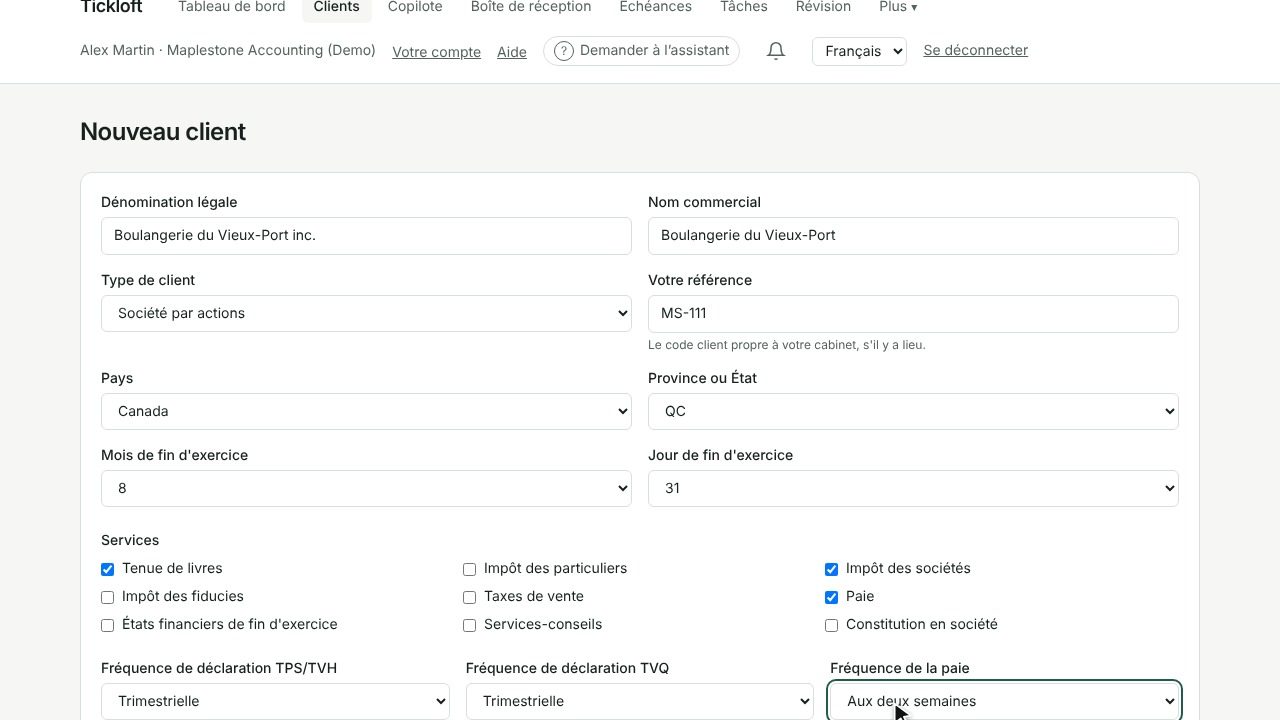
Ajouter des personnes-ressources
- Ouvrez l'onglet Personnes-ressources du client et cliquez sur Ajouter une personne-ressource.
- Entrez le nom, le courriel, le téléphone, le rôle (par exemple propriétaire, signataire autorisé ou représentant autorisé) et la langue.
- Cochez Personne-ressource principale pour la personne à joindre en priorité.
Les personnes-ressources servent à vos dossiers. Pour donner accès au portail client, invitez la personne à partir de l'onglet Portail client.
Consigner les numéros fiscaux
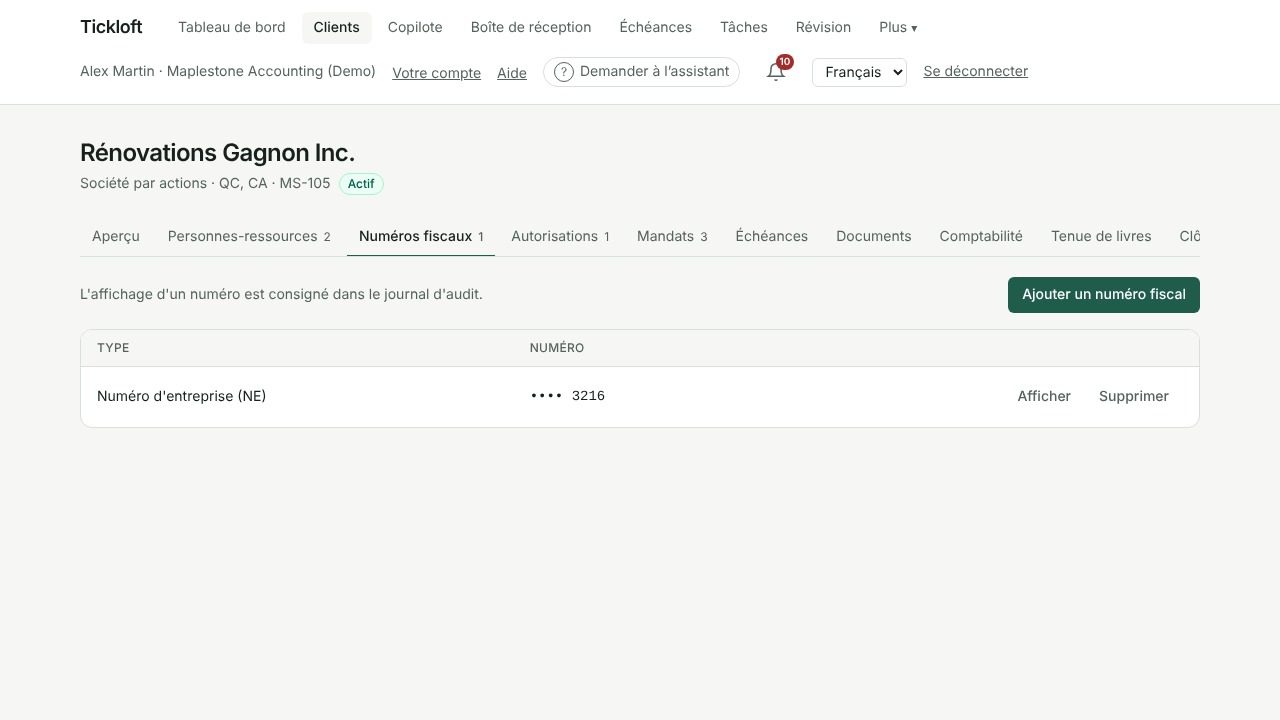
- Ouvrez l'onglet Numéros fiscaux et cliquez sur Ajouter un numéro fiscal.
- Choisissez le type, comme le numéro d'entreprise (NE), le compte de TPS/TVH, le numéro de TVQ, le compte de retenues sur la paie (RP), le NAS, l'EIN ou le SSN, puis entrez le numéro.
Les numéros sont masqués. Cliquez sur Afficher pour en voir un; l'affichage d'un numéro est consigné dans le journal d'audit.
Démarrer un mandat
Un mandat correspond à un travail précis, comme la déclaration T1 d'une année ou la tenue de livres mensuelle.
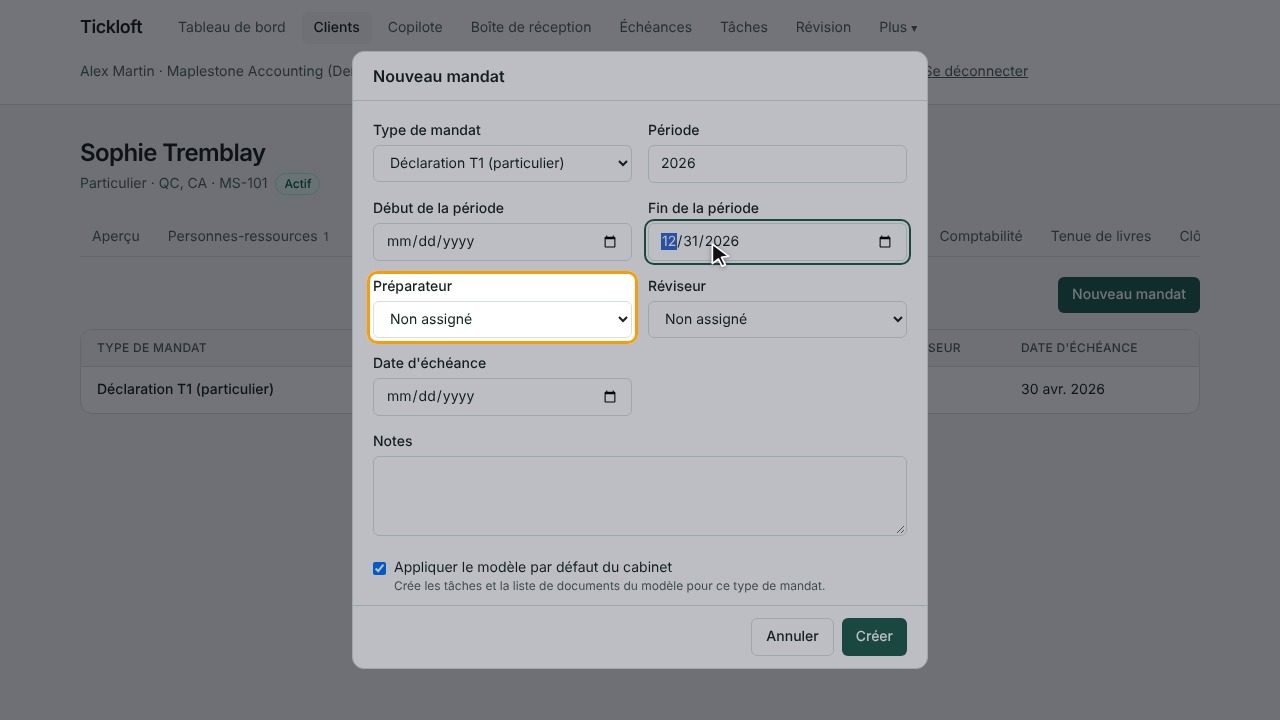
- Ouvrez l'onglet Mandats et cliquez sur Nouveau mandat.
- Choisissez le Type de mandat, la période, le Préparateur et le Réviseur.
- Laissez Appliquer le modèle par défaut du cabinet coché pour créer automatiquement les tâches et la liste de documents du modèle.
- Enregistrez.
Une fois la fin de période indiquée, l'échéance est liée à la date de production et marquée calculée. Utilisez Passer à pour changer le statut du mandat : planifié, collecte de documents, en cours, en révision, puis terminé.
Utiliser la liste de documents
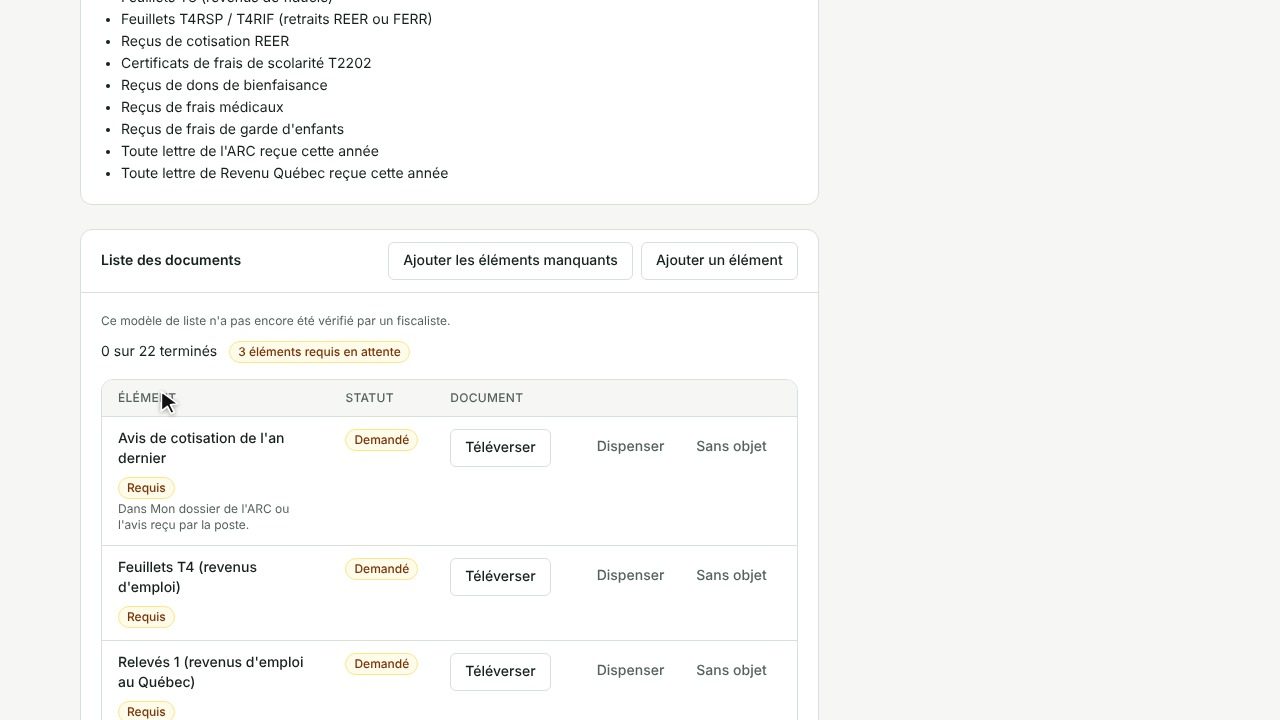
Ouvrez un mandat pour voir sa Liste des documents.
- Créer la liste la construit à partir du modèle de ce type de mandat et du profil du client.
- Ajouter les éléments manquants ajoute ce qui s'applique après une modification du profil, et Ajouter un élément ajoute vos propres éléments.
- Les documents téléversés par le client sont associés automatiquement aux éléments.
- Pour chaque élément, vous pouvez Accepter, Dispenser, indiquer Sans objet ou Redemander. Une raison est exigée pour dispenser un élément ou l'indiquer sans objet.
Parcourir le dossier du client
Le dossier du client comporte un onglet par domaine de travail :
- Aperçu, Personnes-ressources, Numéros fiscaux, Autorisations (autorisations de l'ARC, de Revenu Québec et de l'IRS, lettres de mission et consentements)
- Mandats, Échéances, Documents, Tâches
- Comptabilité, Tenue de livres, Clôture, Fiscalité, Paie, Fournisseurs, Analyse financière
- Portail client, Messages, Courriels, Communications
- Accès de l'équipe (qui travaille sur le client) et Historique (toutes les modifications)
- Dossiers (propriétaires et administrateurs) : conservations légales, Exporter les données du client et Demander la suppression