Une fois le QuickBooks Online ou le Xero d'un client connecté (ou ses relevés bancaires importés, voir Connecter un logiciel comptable), Tickloft vous aide dans la tenue de livres courante et la clôture de fin de mois. Toute modification des livres passe d'abord par la file de révision.
Catégoriser les opérations
Ouvrez le client et choisissez l'onglet Tenue de livres. Les compteurs du haut indiquent ce qui est À catégoriser, En attente de révision, Décidées et Sans pièce justificative.
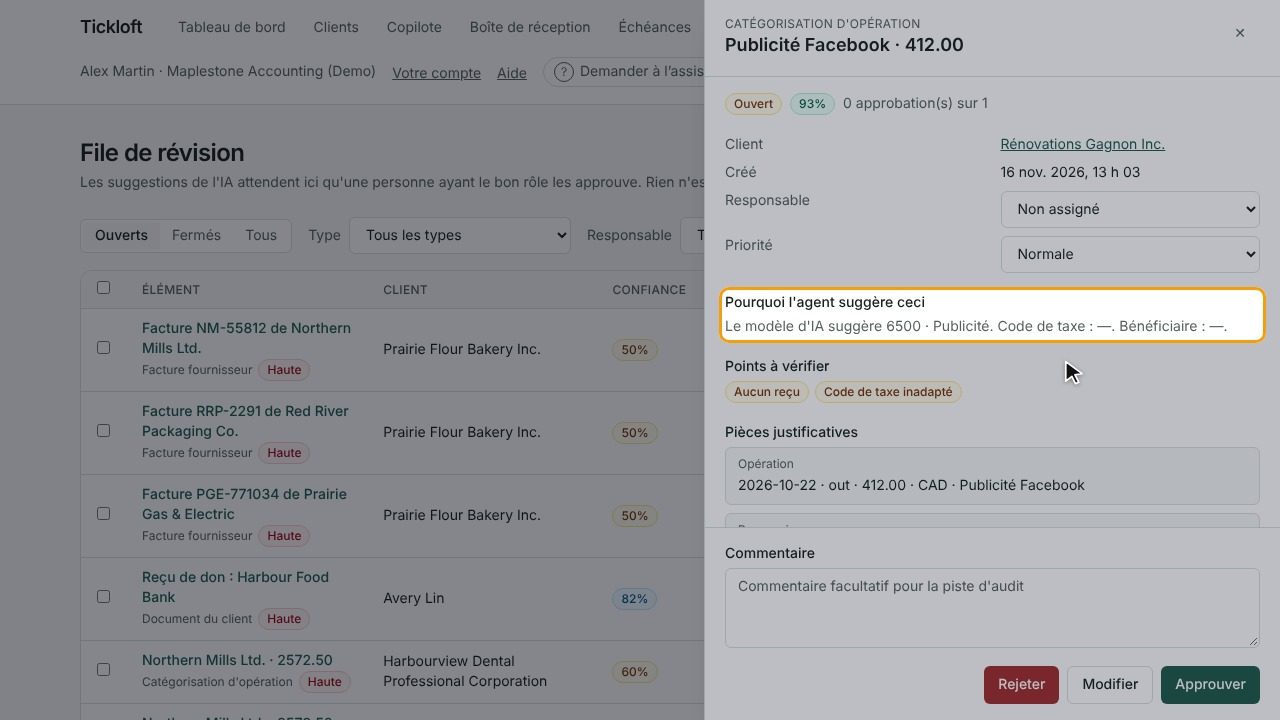
- Cliquez sur Suggérer les catégorisations. Tickloft propose un compte, un code de taxe et un bénéficiaire pour les opérations non catégorisées, inscrites à un compte d'attente ou incomplètes.
- Les suggestions sont envoyées dans la file de Révision. Cliquez sur Ouvrir la file de révision pour les trancher.
- Approuvez, modifiez ou rejetez chaque suggestion.
Chaque suggestion indique sa provenance : une Règle du cabinet, les Approbations passées pour le même bénéficiaire ou le Modèle d'IA.
Les onglets de la page Tenue de livres permettent de suivre le travail : À catégoriser, Non rapprochées, En révision, Toutes, Écritures, Règles, Contacts en double et Paramètres.
Rapprocher les reçus et les factures
Ouvrez une opération pour voir les Reçus et factures qui pourraient la justifier. Un rapprochement exige le montant exact; la date, le bénéficiaire et la référence augmentent le score. Cliquez sur Confirmer ou Rejeter pour chaque candidat.
L'onglet Non rapprochées liste les sorties d'argent sans reçu ni facture rapprochés, et Éléments non rapprochés par ancienneté montre depuis combien de temps ils attendent. Au-delà du montant défini dans Paramètres, l'absence de reçu est signalée.
Enseigner à Tickloft avec des règles
Dans l'onglet Règles, cliquez sur Ajouter une règle pour catégoriser toujours de la même façon les opérations récurrentes, par exemple tout ce dont la description contient « petro canada ». Les règles s'appliquent avant le modèle d'IA.
Tickloft crée aussi des règles apprises après plusieurs approbations identiques pour un bénéficiaire. Une règle apprise se désactive lorsqu'un réviseur la corrige.
Suivre les écritures dans le système comptable
Les catégorisations approuvées figurent dans l'onglet Écritures avec leur statut, comme Inscrite au grand livre ou Enregistrée (écriture désactivée). En cas d'échec, la raison est affichée; les propriétaires, les administrateurs et les réviseurs peuvent cliquer sur Réessayer.
Faire un rapprochement bancaire
Ouvrez l'onglet Clôture du client et choisissez Rapprochement bancaire.
- Cliquez sur Nouveau rapprochement et indiquez le compte bancaire, la période ainsi que les soldes d'ouverture et de clôture du relevé.
- Cliquez sur Téléverser le relevé (CSV) avec l'exportation de la banque pour cette période.
- Cliquez sur Rapprochement automatique. Tickloft associe les lignes du relevé au grand livre selon des règles fixes.
- Utilisez Rapprocher manuellement pour le reste, en choisissant une ligne du relevé et les écritures du grand livre qui la composent.
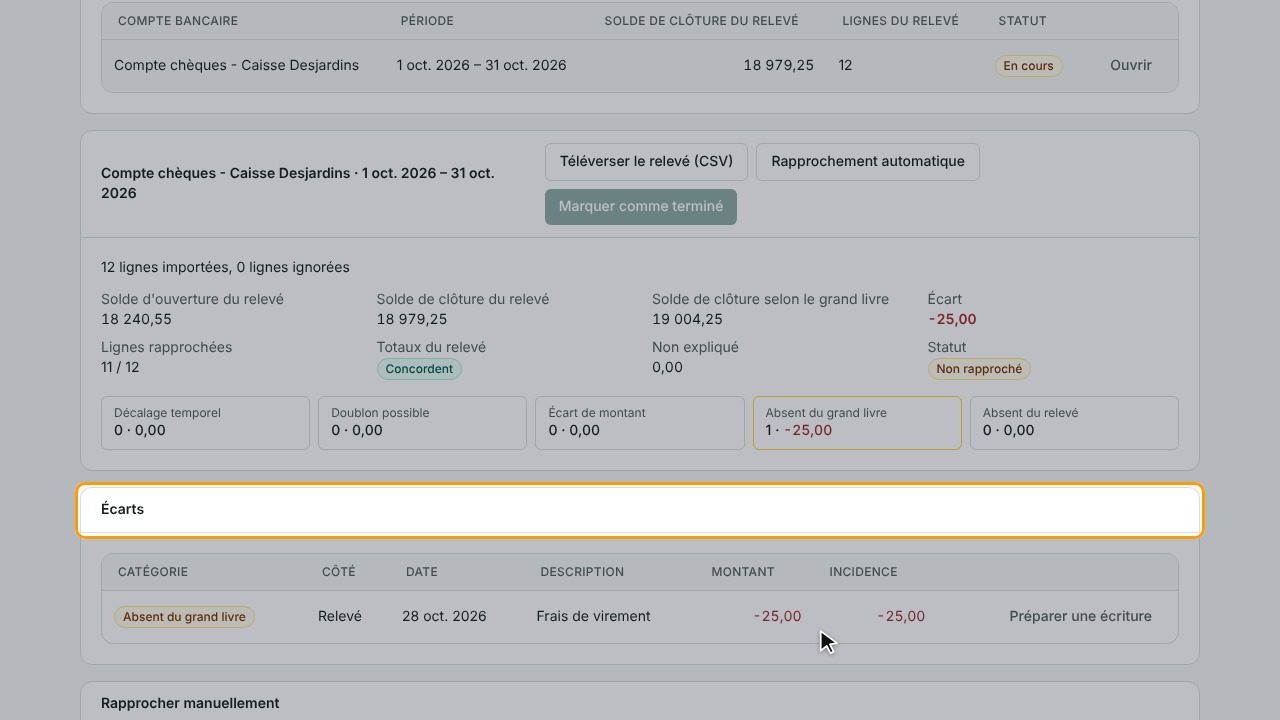
- Passez en revue les Écarts : décalage temporel, doublon possible, écart de montant, éléments absents du grand livre ou du relevé. Utilisez Préparer une écriture pour en corriger un.
- Une fois tout rapproché, un propriétaire, un administrateur ou un réviseur clique sur Marquer comme terminé.
Le rapprochement lui-même n'inscrit rien dans les livres.
Rapprocher les paiements
Dans Rapprochement des paiements, cliquez sur Trouver des rapprochements après une synchronisation. Tickloft propose les factures ou factures fournisseurs ouvertes que chaque paiement règle. Confirmer enregistre le rapprochement dans Tickloft seulement; les livres ne changent pas.
Comptabiliser des écritures après révision
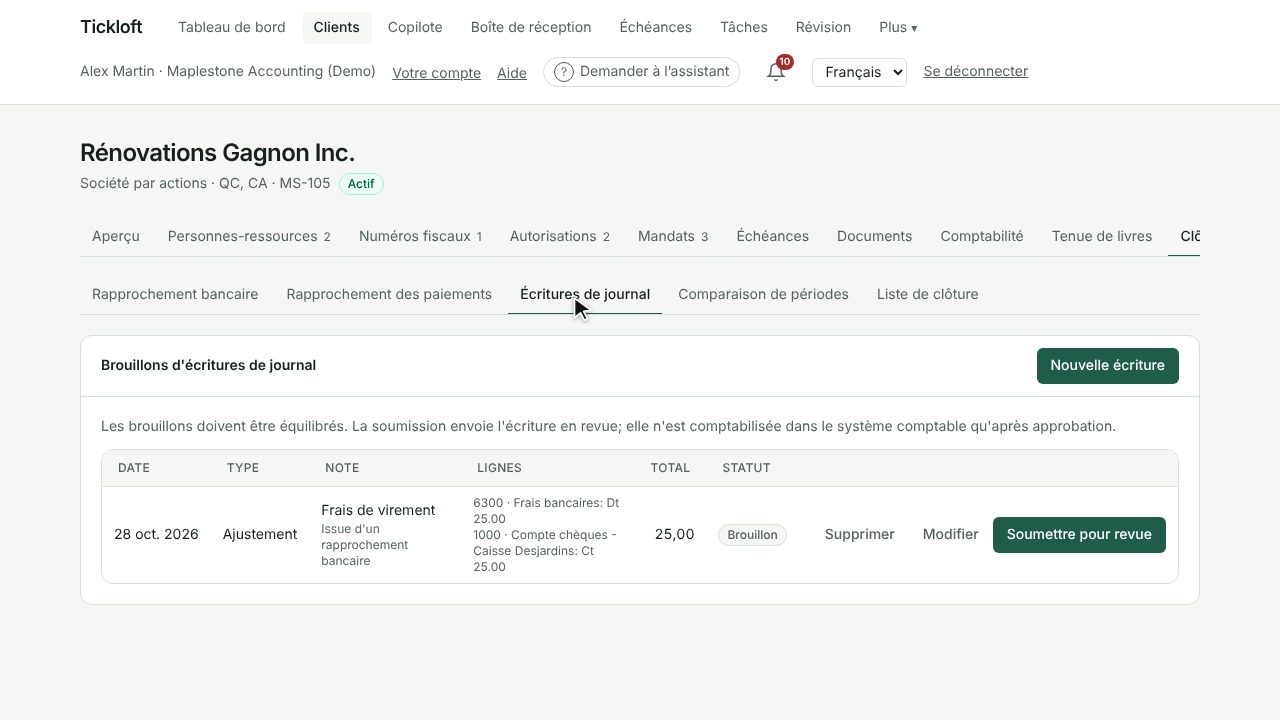
- Dans Écritures de journal, cliquez sur Nouvelle écriture (ou partez d'un écart de rapprochement).
- Entrez la date, le type, la description et les lignes. L'écriture doit être équilibrée.
- Cliquez sur Soumettre pour revue.
L'écriture n'est comptabilisée dans QuickBooks ou Xero qu'après son approbation dans la file de Révision.
Comparer des périodes
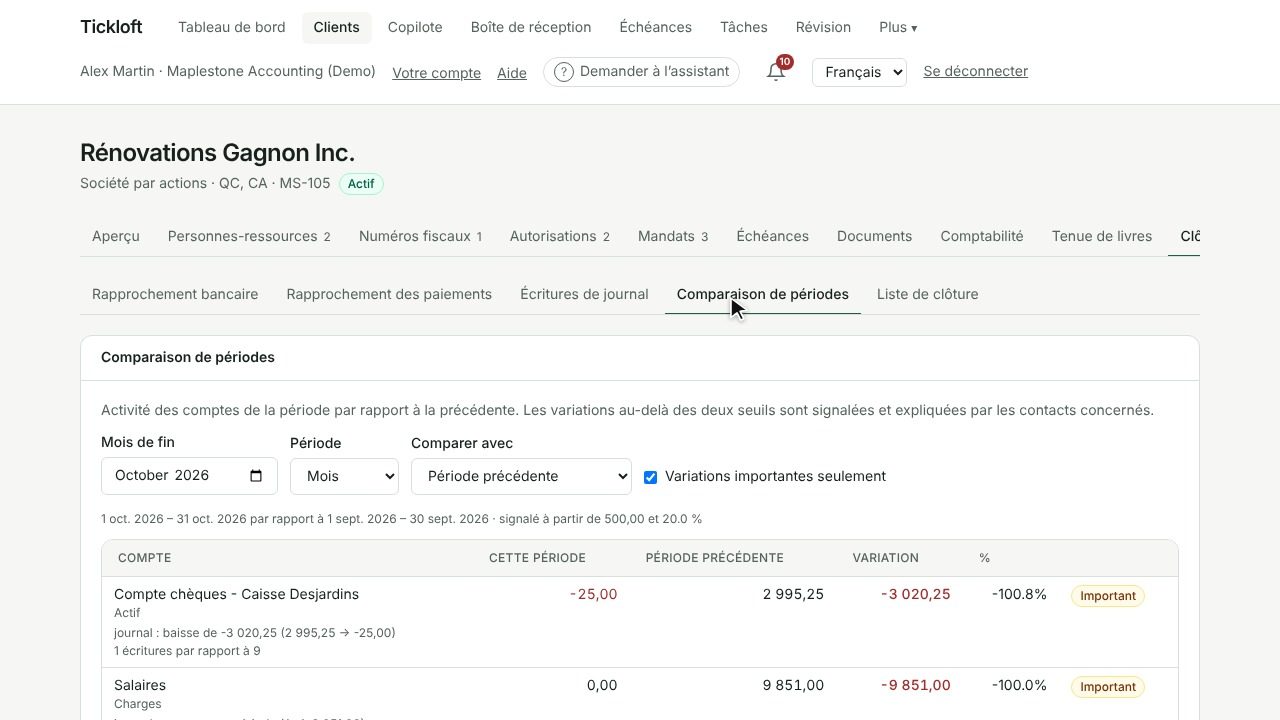
Comparaison de périodes présente l'activité des comptes par rapport à la période précédente ou à la même période l'an dernier, par mois, trimestre ou année. Cochez Variations importantes seulement pour ne voir que les écarts significatifs, chacun expliqué par les contacts qui en sont à l'origine.
Clôturer le mois
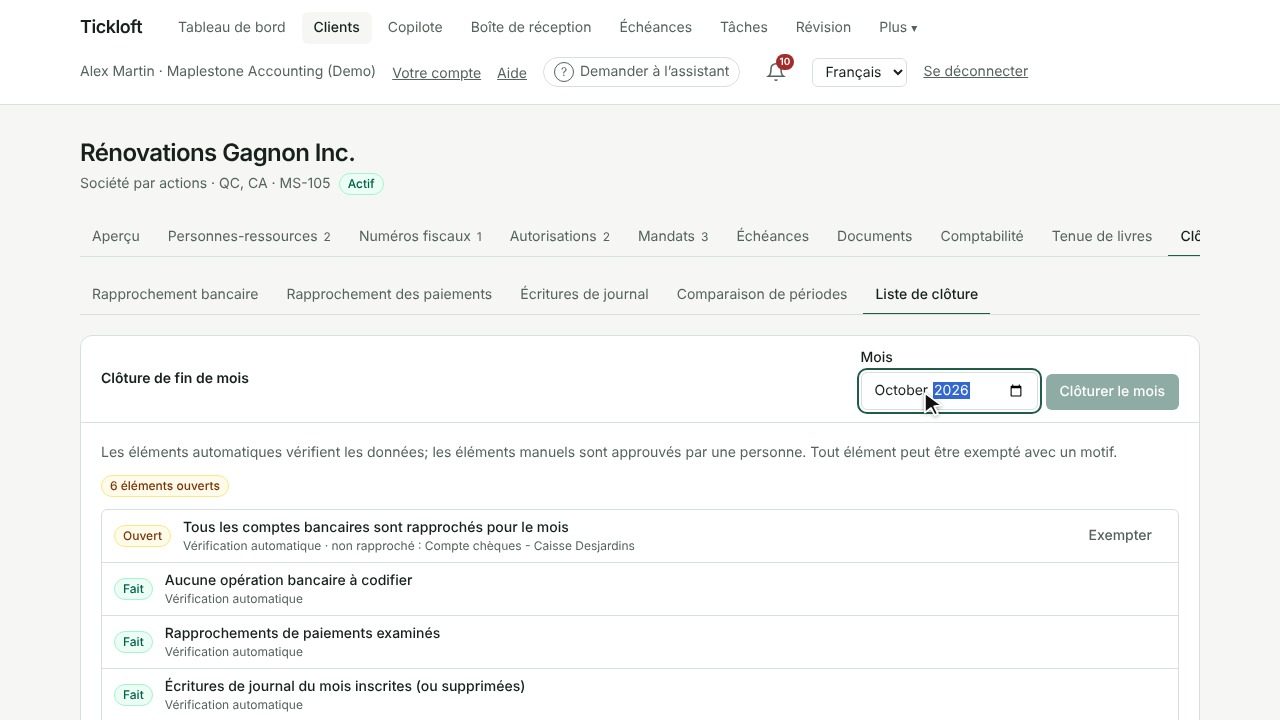
La Liste de clôture rassemble tout pour la Clôture de fin de mois :
- Les vérifications automatiques contrôlent les données, par exemple que les comptes bancaires sont rapprochés, que les opérations sont catégorisées et que les éléments de révision sont traités.
- Les éléments manuels sont approuvés avec Marquer comme fait.
- Tout élément peut être mis de côté avec Exempter, en indiquant une raison.
Quand tout est terminé, un propriétaire, un administrateur ou un réviseur clique sur Clôturer le mois. Seuls les propriétaires et les administrateurs peuvent Rouvrir un mois clôturé.