Tickloft calcule les échéances de production, de paiement, d'acomptes et de versement de chaque client à partir des règles officielles, puis les transforme en alertes et en tâches pour que rien ne vous échappe. Cet article couvre les échéances, le flux de calendrier, les tâches et la charge de travail.
Voir vos échéances
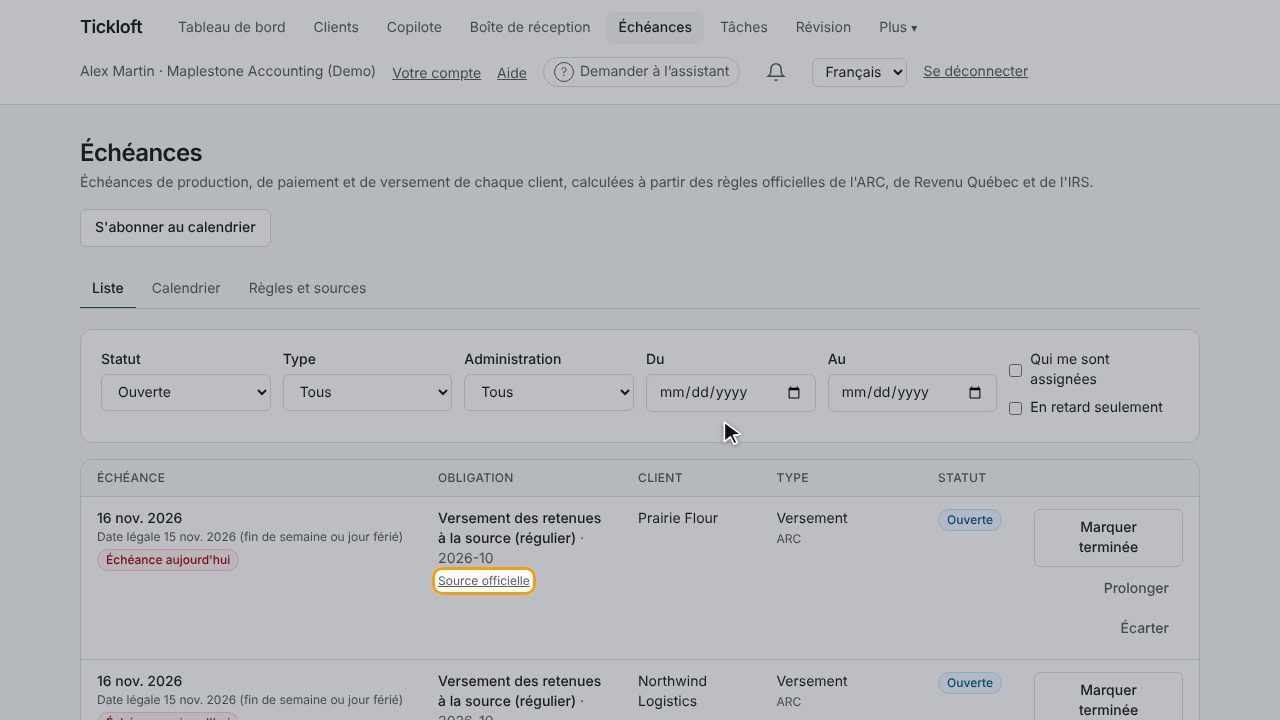
Ouvrez Échéances dans le menu principal. Les dates proviennent des règles officielles de l'ARC, de Revenu Québec et de l'IRS, appliquées au profil de chaque client, et sont reportées au jour ouvrable suivant lorsqu'elles tombent une fin de semaine ou un jour férié.
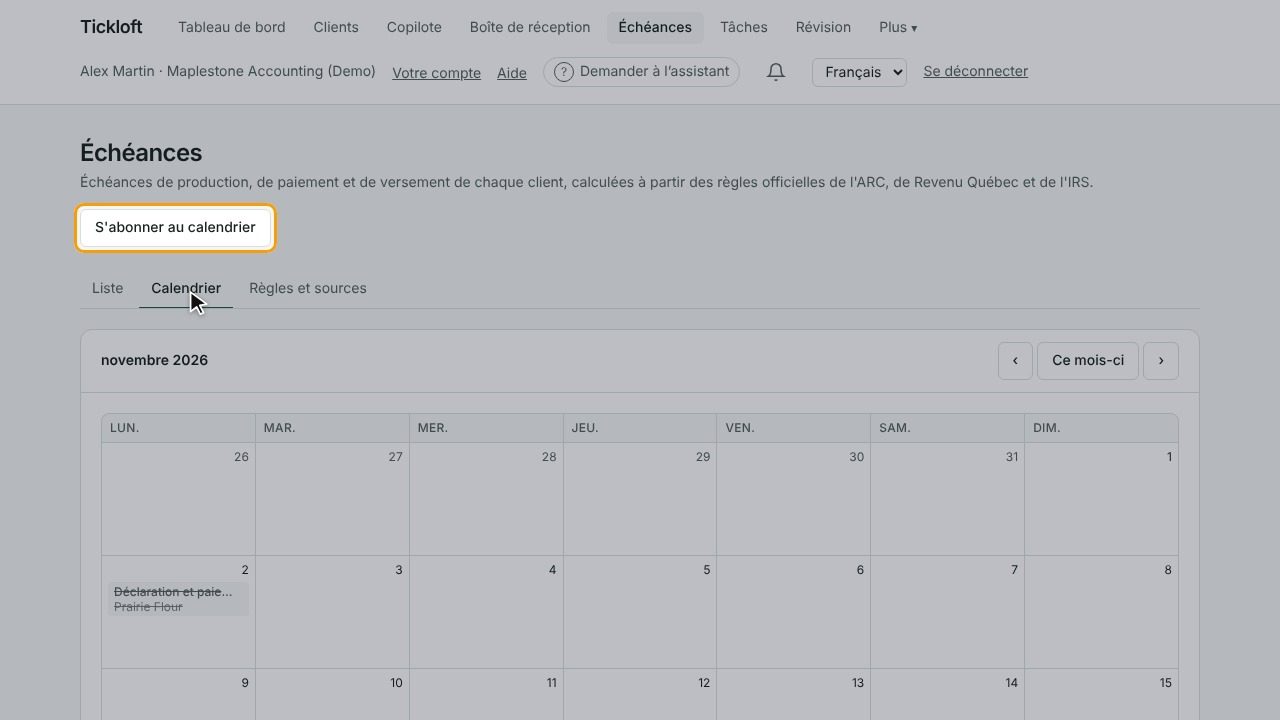
- Liste et Calendrier présentent les mêmes échéances sous deux formes.
- Règles et sources montre chaque règle, la page officielle consultée et la date de vérification.
- Filtrez par statut, type, administration et dates, ou cochez Qui me sont assignées ou En retard seulement.
Le Tableau de bord affiche aussi les échéances des 14 prochains jours.
Garder les échéances exactes
Les échéances dépendent du profil du client : fin d'exercice, type de client, province ou État, et fréquences de déclaration des taxes et de la paie. Dans l'onglet Échéances d'un client, vous pouvez aussi :
- Remplir le Profil d'échéances avec les renseignements requis par les règles, comme les acomptes provisionnels ou le type de remettant. Les échéances qui en dépendent n'apparaissent qu'une fois ces renseignements fournis.
- Cliquer sur Recalculer après une modification du profil.
- Cliquer sur Ajouter une échéance du cabinet pour tout ce que les règles officielles ne couvrent pas, comme des cibles internes.
Pour les clients du Québec, Tickloft ajoute les échéances de Revenu Québec : la déclaration TP-1 et les acomptes provisionnels, la déclaration CO-17, le solde (deux mois après la fin d'exercice pour toutes les sociétés) et les acomptes, la déclaration de fiducie TP-646, ainsi que les relevés 1, 3 et 31. Cochez Loue des logements au Québec dans le profil d'échéances pour les propriétaires qui produisent des relevés 31.
Les propriétaires, les administrateurs et les réviseurs peuvent modifier le profil d'échéances et ajouter des échéances du cabinet.
Agir sur une échéance
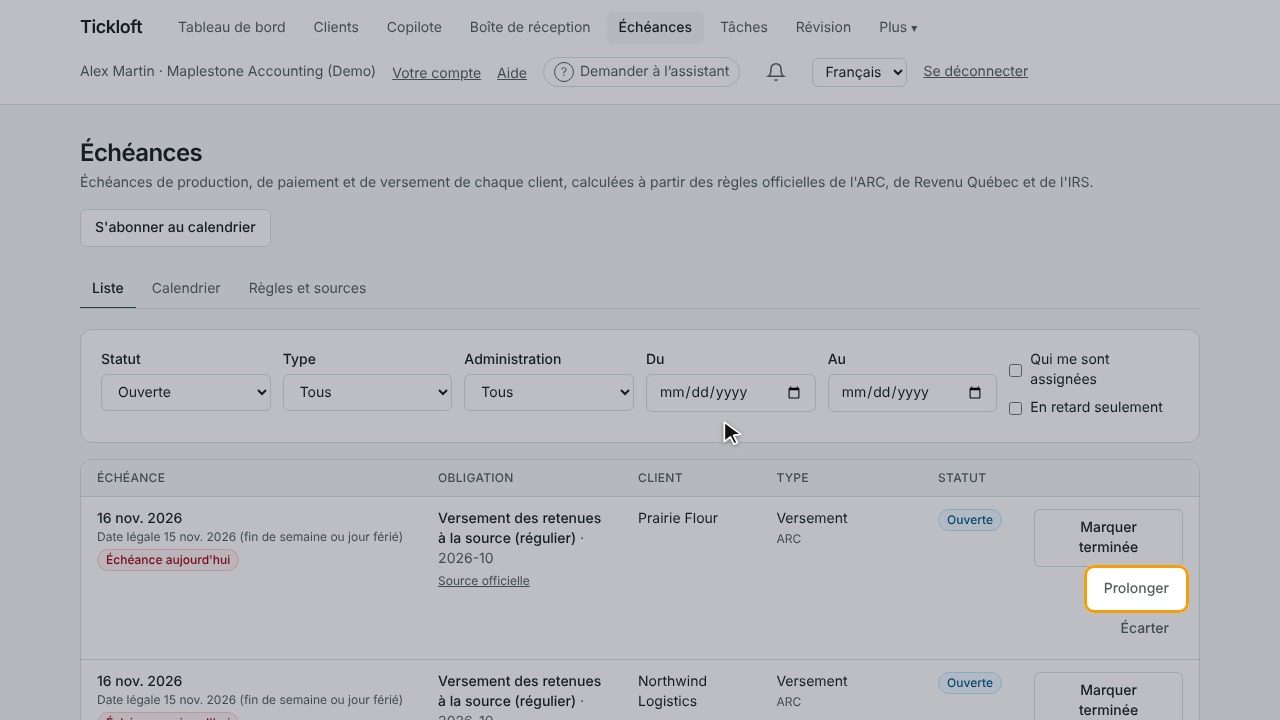
- Marquer terminée une fois la déclaration ou le paiement fait, et Rouvrir au besoin.
- Prolonger consigne une prorogation ou une date ultérieure convenue, avec une raison. La date d'origine reste visible.
- Écarter retire une échéance qui ne s'applique pas, comme une déclaration néant. Une raison est aussi exigée.
Chaque modification est consignée dans le journal d'audit.
Recevoir des alertes et des tâches de préparation
Les personnes assignées à une échéance reçoivent une alerte dans l'application à chaque délai prévu, et une tâche de préparation est créée avant chaque échéance.
Les propriétaires et les administrateurs règlent les délais dans Paramètres du cabinet → Cabinet, sous Alertes d'échéances et tâches : Jours d'alerte avant l'échéance (par exemple 14, 3, 0) et Créer la tâche ce nombre de jours avant.
Dans un mandat, la carte Complétude indique si les documents requis sont reçus et si le mandat est Prêt à préparer.
S'abonner dans votre agenda
- À la page Échéances, cliquez sur S'abonner au calendrier.
- Sous Échéances, choisissez Qui me sont attribuées ou Toutes celles que je peux voir.
- Cliquez sur Créer le lien et copiez-le tout de suite : il ne s'affiche qu'une fois.
- Ajoutez-le à votre agenda. Dans Google Agenda, utilisez Autres agendas, puis À partir de l'URL. Dans Outlook, utilisez Ajouter un calendrier, puis S'abonner à partir du web.
Toute personne ayant le lien voit les échéances qu'il contient; gardez-le pour vous. Cliquez sur Révoquer pour désactiver un lien que vous n'utilisez plus ou qui a pu être divulgué.
Gérer les tâches
Ouvrez Tâches pour voir votre travail.
- Passez de Mes tâches à Tout le monde, et cochez Afficher les tâches terminées pour inclure le travail fini.
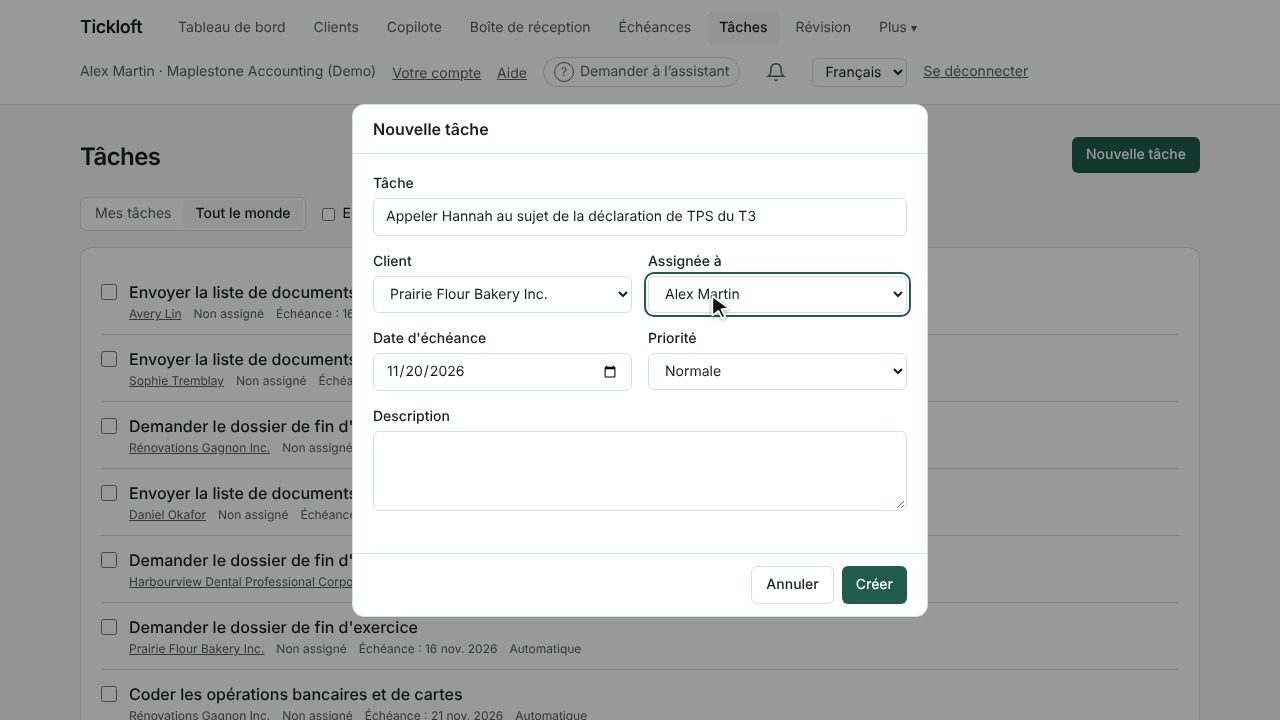
- Cliquez sur Nouvelle tâche et indiquez la tâche, la description, le client, Assignée à, l'échéance et la Priorité.
- Cliquez sur Marquer comme terminée une fois le travail fait, ou sur Rouvrir.
Les tâches créées par Tickloft, à partir des modèles de mandat ou des échéances à venir, portent la mention Automatique. Vous pouvez aussi transformer une réponse du Copilote en tâche. L'onglet Tâches de chaque client présente les tâches de ce client.
Équilibrer la charge de travail
- Gouvernance → Charge de travail (propriétaires, administrateurs et réviseurs) présente les mandats, les tâches ouvertes et en retard, les éléments de révision et les clients assignés de chaque personne. Utilisez Réassigner pour transférer les mandats d'une personne absente ou surchargée et, au besoin, ses tâches ouvertes.
- Équipe → Capacité (propriétaires et administrateurs) compare la charge de chacun à sa Capacité hebdomadaire, avec les tâches dues pour chacune des quatre prochaines semaines.
Astuce : Pour réassigner du travail sur des clients à accès restreint, cochez l'option qui donne à la nouvelle personne l'accès à ces clients.