Tickloft lit chaque document que vos clients envoient, en extrait les valeurs clés et l'associe à la liste de documents du mandat. Cet article explique comment les documents arrivent, ce qu'il en advient et comment vérifier les résultats.
Téléverser des documents
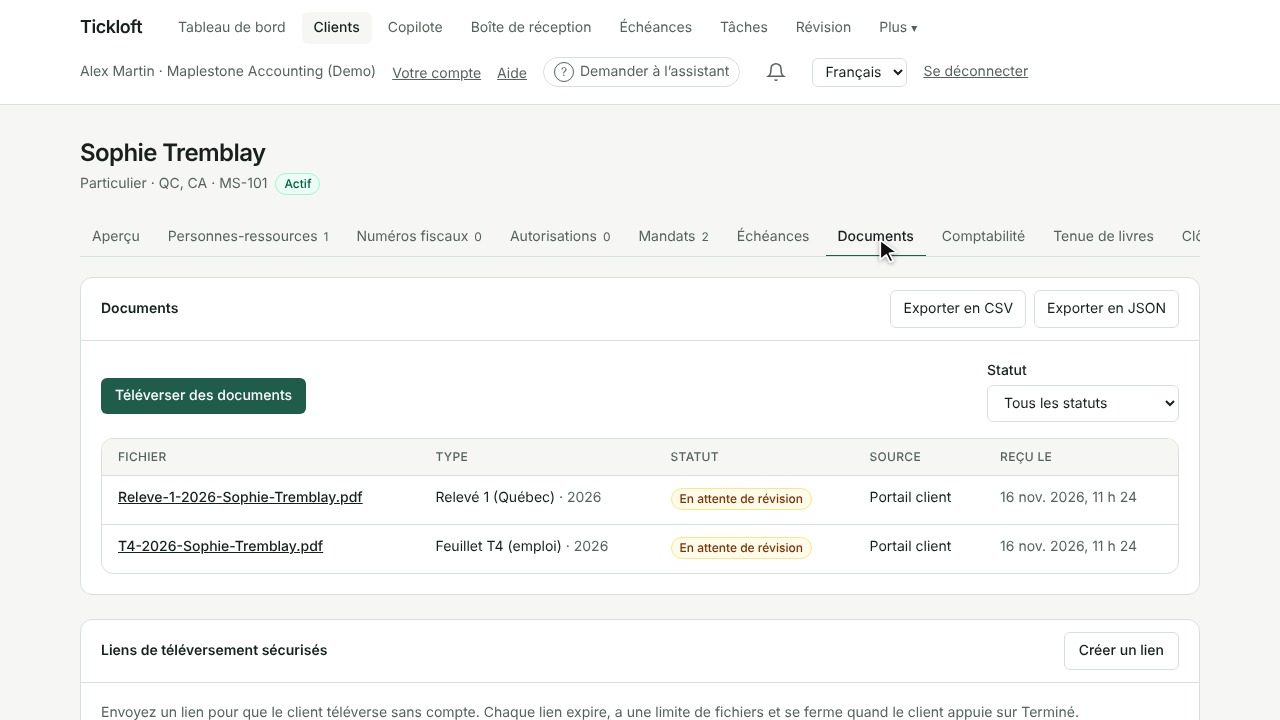
Les clients peuvent téléverser leurs documents dans le portail client ou au moyen d'un lien de téléversement sécurisé. Vous pouvez aussi le faire pour eux :
- Ouvrez le client et choisissez l'onglet Documents.
- Cliquez sur Téléverser des documents, puis sur Choisir des fichiers (ou Prendre une photo sur un téléphone).
- Chaque fichier indique Reçu une fois arrivé, ou Refusé avec la raison.
La colonne Source indique la provenance de chaque document : Téléversé par le cabinet, Portail client, Lien sécurisé ou Courriel.
Ce qui se passe après le téléversement
Chaque document franchit automatiquement les mêmes étapes :
- Analyse de sécurité : les fichiers qui échouent à l'analyse sont bloqués et ne sont jamais affichés.
- Reconnaissance du texte : le texte est lu sur les pages, y compris les numérisations et les photos.
- Classement : Tickloft détermine le type de document, comme un T4, un relevé du Québec (relevé 1, 2, 3, 8, 10, 16, 18, 24, 25 ou 31), un W-2, un relevé bancaire ou une facture de fournisseur. Dans un dossier fiscal, les relevés sont totalisés dans une section Québec (TP-1) distincte : ils ne doublent jamais les revenus des feuillets fédéraux.
- Extraction : les valeurs clés sont lues, comme les cases d'un feuillet, les totaux, les dates et les noms.
- Vérifications automatiques : par exemple, si les totaux concordent ou si l'année d'imposition est plausible.
- Association à la liste : le document est lié au bon élément de la liste de documents du mandat.
Le résultat est ensuite envoyé dans la file de Révision comme document client. Rien n'est définitif avant qu'une personne l'approuve.
Comprendre les statuts des documents
- Reçu : le fichier est arrivé et attend d'être traité.
- En traitement : les étapes ci-dessus sont en cours.
- En attente de révision : les valeurs sont extraites et attendent dans la file de révision.
- Accepté : une personne a approuvé les valeurs extraites.
- Rejeté : une personne les a rejetées.
- Échec : le document n'a pas pu être traité. La raison est affichée, par exemple un échec à l'analyse de sécurité ou aucun texte lisible.
Les problèmes temporaires sont relancés automatiquement. Les propriétaires, les administrateurs et les réviseurs peuvent cliquer sur Retraiter pour un document en échec. Les propriétaires et les administrateurs voient tous les documents en échec sous Gouvernance → Documents en échec.
Comparer un document à l'original
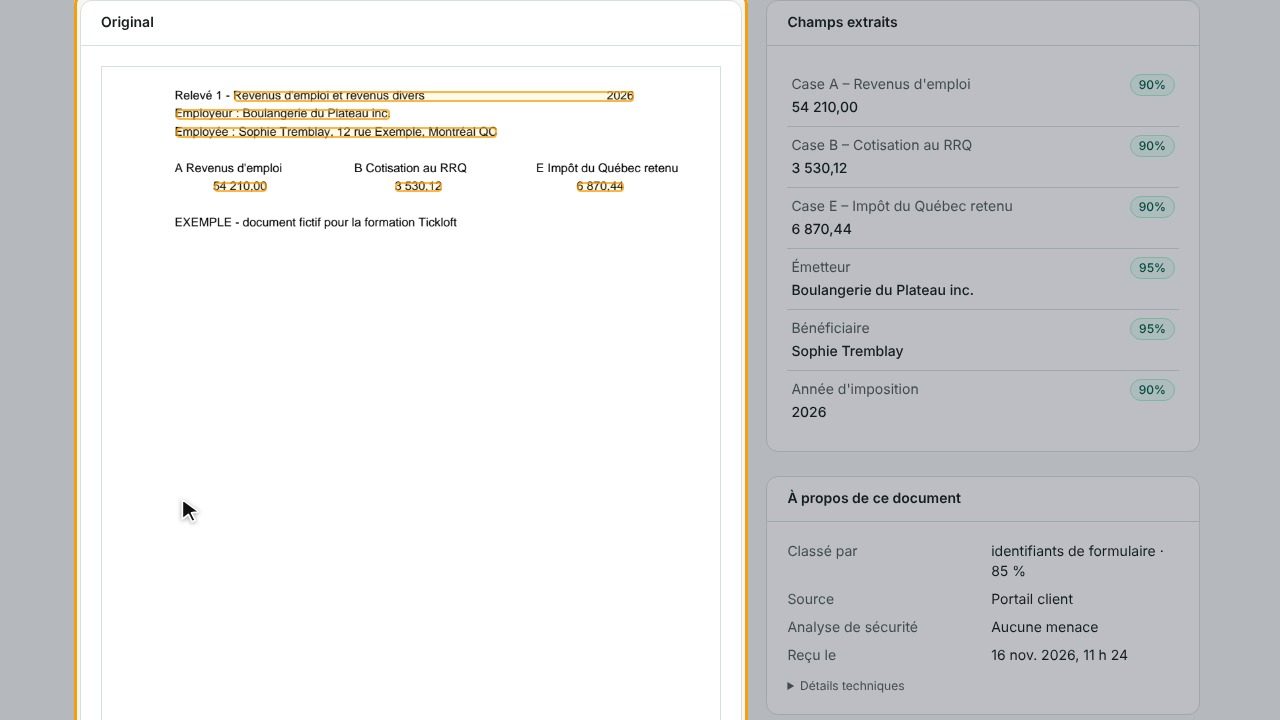
Ouvrez un document pour voir les éléments de preuve côte à côte :
- Original : les images des pages, avec Page précédente et Page suivante.
- Champs extraits : chaque valeur lue par Tickloft. Les numéros sensibles, comme un NAS, portent la mention Masqué. Les valeurs modifiées par un réviseur portent la mention Corrigé.
- Vérifications automatiques : les erreurs ou avertissements détectés.
- À propos de ce document : la méthode de classement, le résultat de l'Analyse de sécurité et les détails de la Reconnaissance du texte.
Utilisez Ouvrir l'élément de révision pour trancher, ou Ouvrir le mandat pour voir sa liste de documents.
Téléverser une nouvelle version
Si un client envoie un feuillet corrigé, remplacez l'ancien plutôt que d'ajouter un doublon.
- Ouvrez le document existant.
- Cliquez sur Téléverser une nouvelle version et choisissez le fichier.
La nouvelle version est traitée de nouveau. La carte Versions conserve tout l'historique, et les anciennes versions affichent Une version plus récente de ce document existe, avec un lien vers la version actuelle.
Trouver des documents
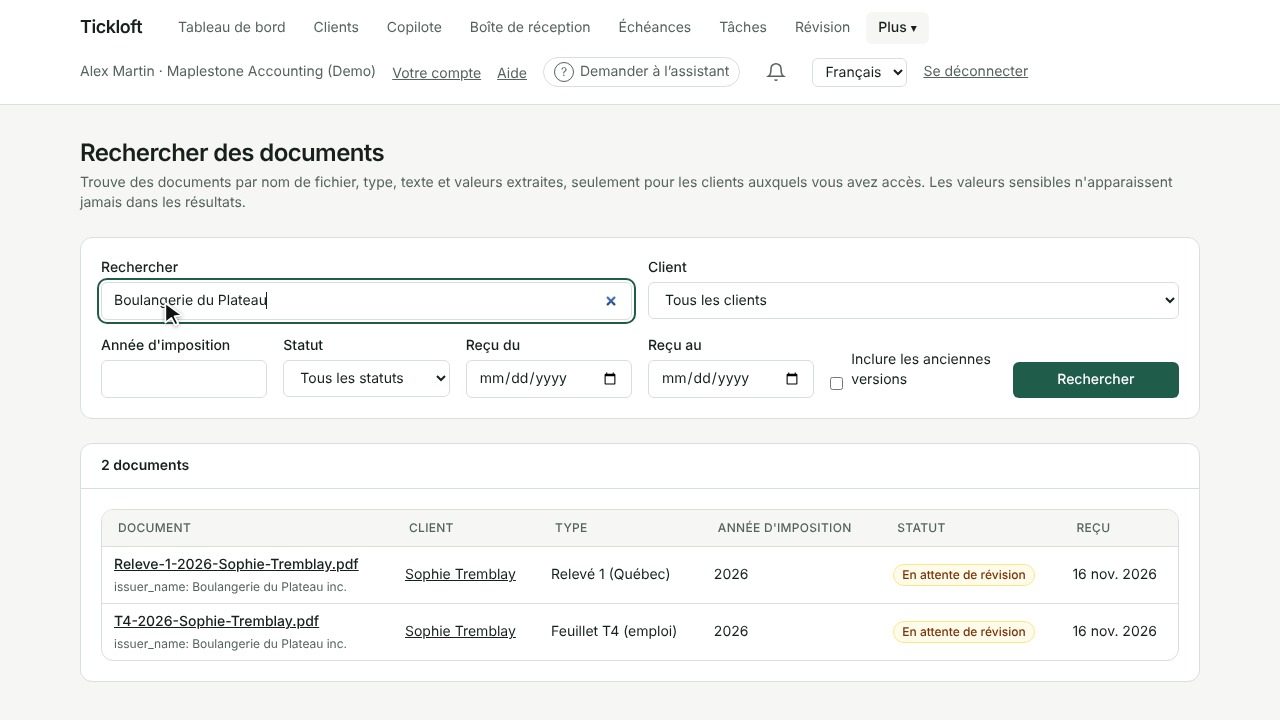
Utilisez Recherche dans le menu principal pour trouver des documents parmi tous les clients auxquels vous avez accès.
- Tapez un mot ou un nombre dans Rechercher : un fournisseur, un type de feuillet, un montant ou un nom de fichier.
- Affinez les résultats par Client, Année d'imposition, Statut ou date de réception.
- Cochez Inclure les anciennes versions si vous avez aussi besoin des documents remplacés.
Les valeurs sensibles n'apparaissent jamais dans les résultats. Si vous ne voyez pas Recherche, elle n'est pas activée pour votre cabinet.
Astuce : Dans l'onglet Documents d'un client, utilisez le filtre de statut pour n'afficher, par exemple, que les documents en attente de révision.
Exporter une liste de documents
Dans l'onglet Documents du client, cliquez sur Exporter en CSV ou Exporter en JSON pour télécharger les documents du client avec leur type, leur année d'imposition, leur statut et les valeurs extraites. Les valeurs corrigées remplacent la lecture d'origine, les valeurs sensibles restent masquées et l'exportation est consignée dans le journal d'audit.