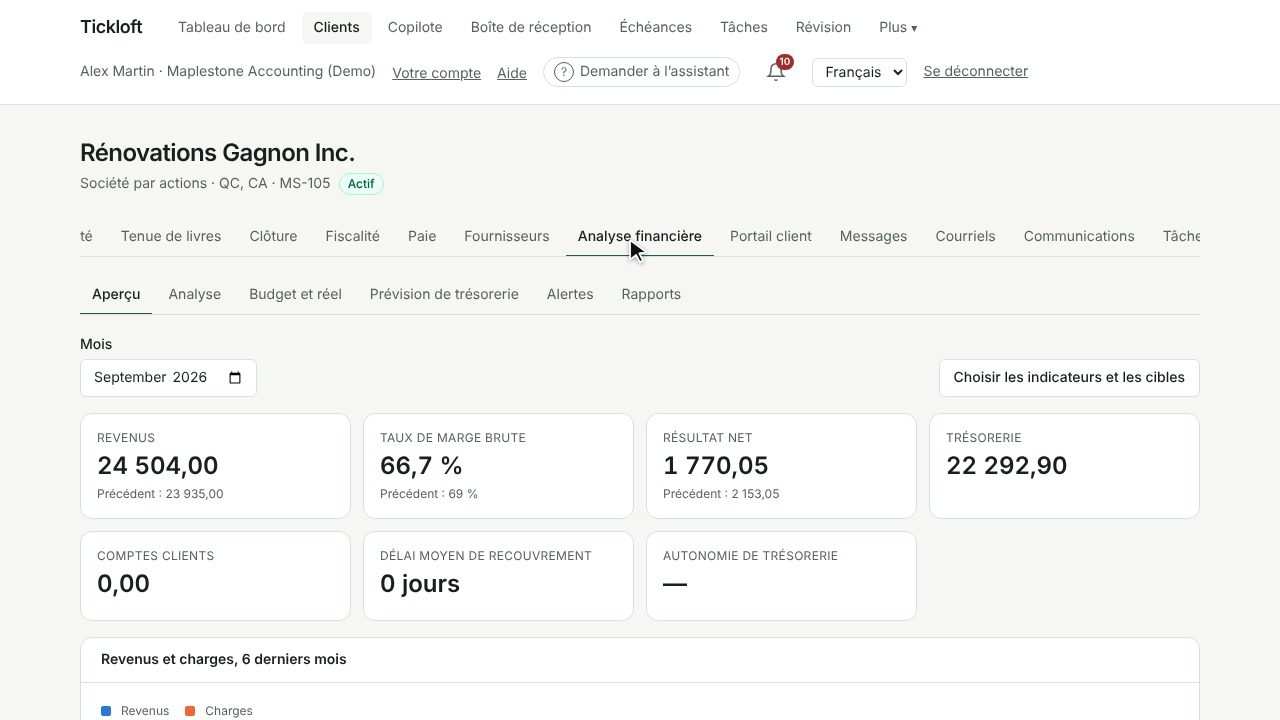
L'onglet Analyse financière transforme le grand livre synchronisé d'un client en analyses utiles pour vos services-conseils. Chaque chiffre est calculé à partir du grand livre, des budgets et des hypothèses que vous indiquez. L'IA ne rédige que le texte des rapports, qu'un comptable révise avant que le client voie quoi que ce soit.
L'analyse financière exige le grand livre du client : une connexion à QuickBooks Online ou à Xero, ou des fichiers importés (grand livre ou balance de vérification, et relevés bancaires). Sans l'un ou l'autre, l'onglet l'indique et renvoie à l'onglet Comptabilité. Ouvrez le client et allez à Analyse financière.
Suivre les indicateurs dans l'aperçu
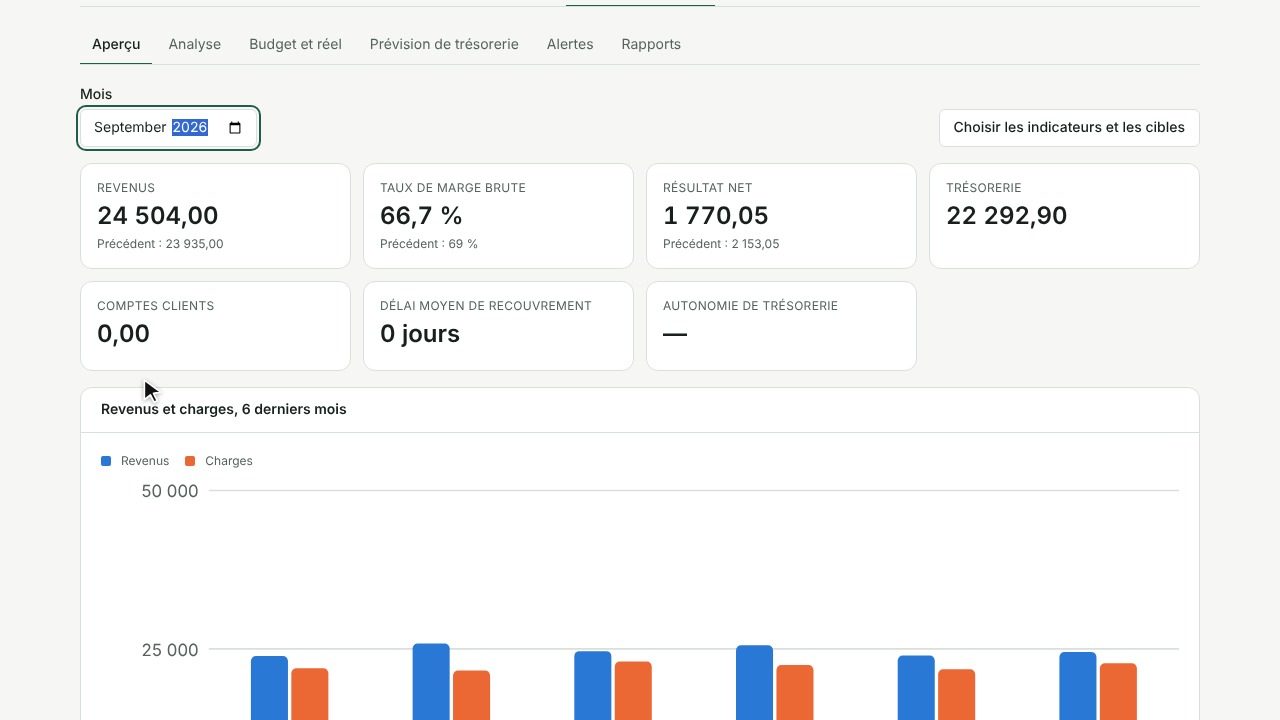
L'Aperçu présente les chiffres clés du client pour un Mois, comme les revenus, la marge brute, le résultat net, la trésorerie, les comptes clients et fournisseurs et l'autonomie de trésorerie, chacun avec la valeur précédente. Un graphique montre les revenus et les charges des 6 derniers mois.
- Sélectionnez Choisir les indicateurs et les cibles.
- Choisissez les indicateurs à afficher et fixez une Cible min. ou une Cible max.
Chaque indicateur affiche alors Dans la cible, Sous la cible ou Au-dessus de la cible. Survolez un indicateur pour voir son mode de calcul.
Analyser l'état des résultats
Dans Analyse, choisissez une plage de dates (Du et Au), des Périodes (Mois ou Trimestres) et une Ventilation : État des résultats seulement, Par compte ou Par client et fournisseur. Les chiffres proviennent des lignes bancaires codées, des factures et des écritures de journal.
Établir un budget et le comparer au réel
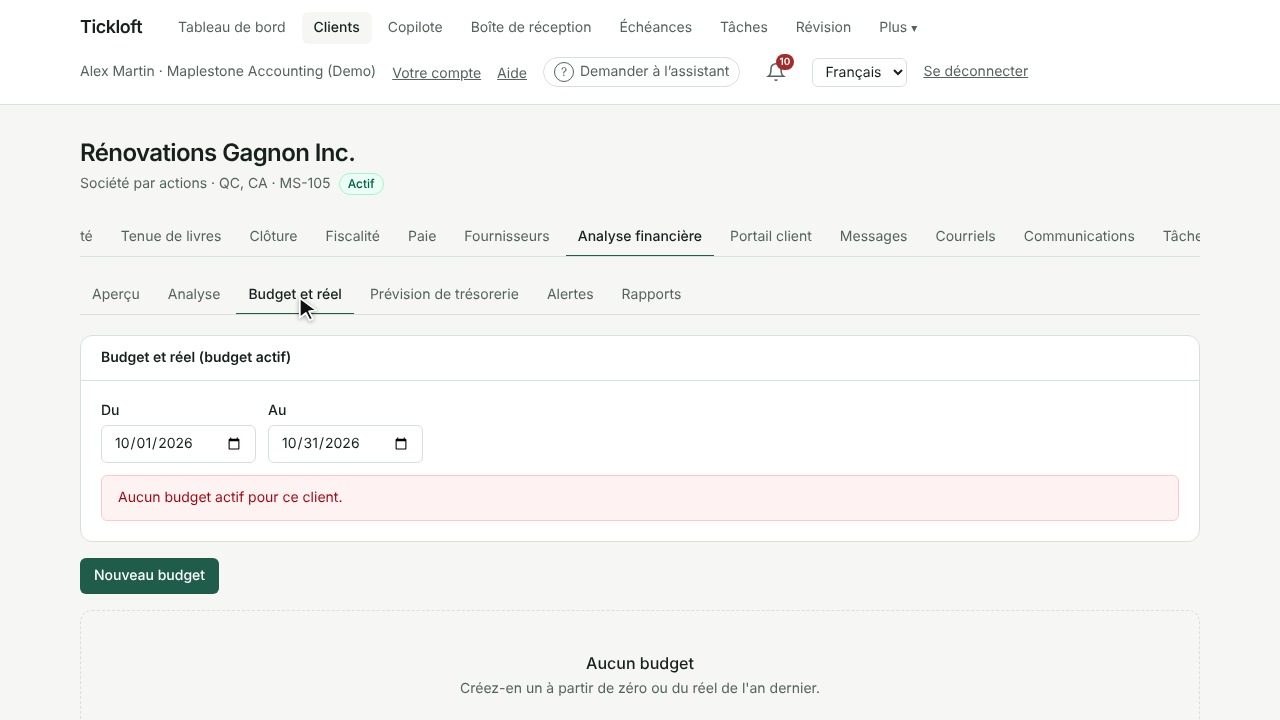
- Dans Budget et réel, sélectionnez Nouveau budget.
- Entrez un Nom et le Début de l'exercice, puis choisissez le Point de départ : Vide, ou Réel de l'exercice précédent avec une Variation (%).
- Modifiez les montants par compte et par mois, ou utilisez Importer un CSV (une colonne Compte et une colonne par mois au format AAAA-MM). Sélectionnez Enregistrer.
- Sélectionnez Activer. Un client a un seul budget actif à la fois.
La comparaison présente le Réel, le Budget et l'Écart par compte, avec une colonne Explication qui justifie les écarts significatifs par les principaux clients ou fournisseurs, le nombre d'écritures et la même période l'an dernier. Un écart positif est favorable.
Prévoir la trésorerie et tester des scénarios
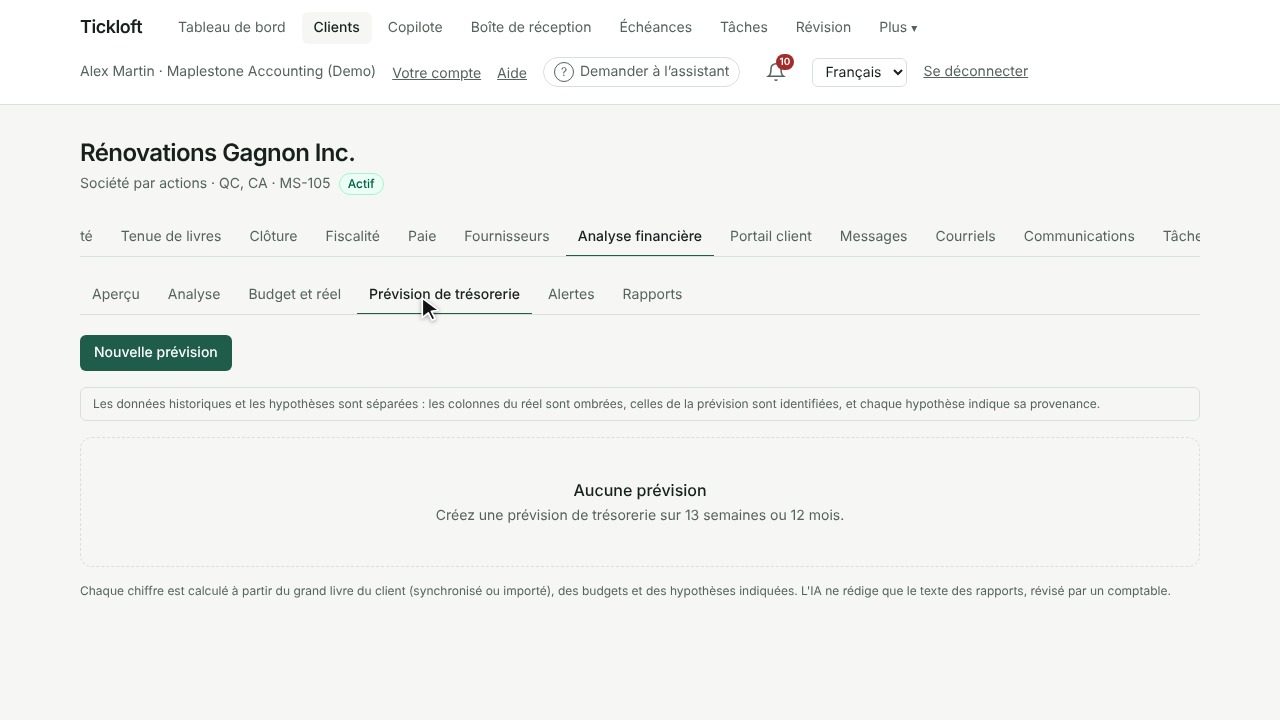
- Dans Prévision de trésorerie, sélectionnez Nouvelle prévision, entrez un Nom et choisissez un Horizon : 13 semaines ou 12 mois.
- Passez en revue les Hypothèses : trésorerie d'ouverture, encaissements et décaissements hebdomadaires, délai d'encaissement, délai de paiement, trésorerie minimale, etc. Chacune indique sa Source : Calculée, Modifiée ou Par défaut.
- Modifiez une valeur pour la remplacer, ou sélectionnez Rétablir pour revenir en arrière. Ajoutez au besoin des éléments ponctuels et des nouvelles embauches.
- Sélectionnez Recalculer les valeurs calculées après une nouvelle synchronisation.
Les colonnes du réel sont ombrées et celles de la prévision sont identifiées : l'historique et les projections ne se mélangent jamais.
Pour tester une hypothèse, sélectionnez Ajouter un scénario, donnez-lui un Nom et entrez les Changements, comme des encaissements plus lents, une variation de prix ou une embauche. Utilisez Comparer avec pour afficher un scénario par rapport au scénario de base, avec son point bas et sa trésorerie finale.
Examiner les alertes de dépenses
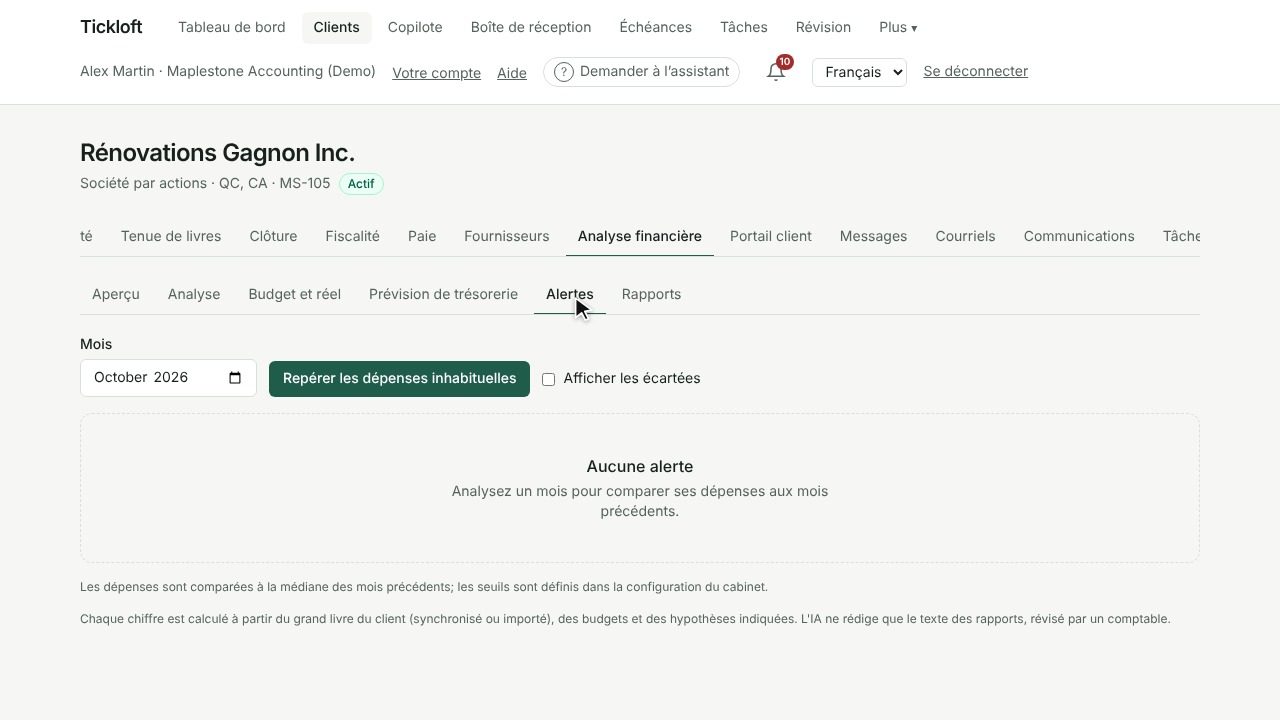
Dans Alertes, choisissez un Mois et sélectionnez Repérer les dépenses inhabituelles. Tickloft compare les dépenses aux mois précédents et signale les hausses par fournisseur ou par compte, les nouveaux fournisseurs et les opérations importantes. Sélectionnez Écarter avec une Note une fois l'alerte vérifiée, ou Afficher les écartées pour les revoir.
Rédiger et partager un rapport
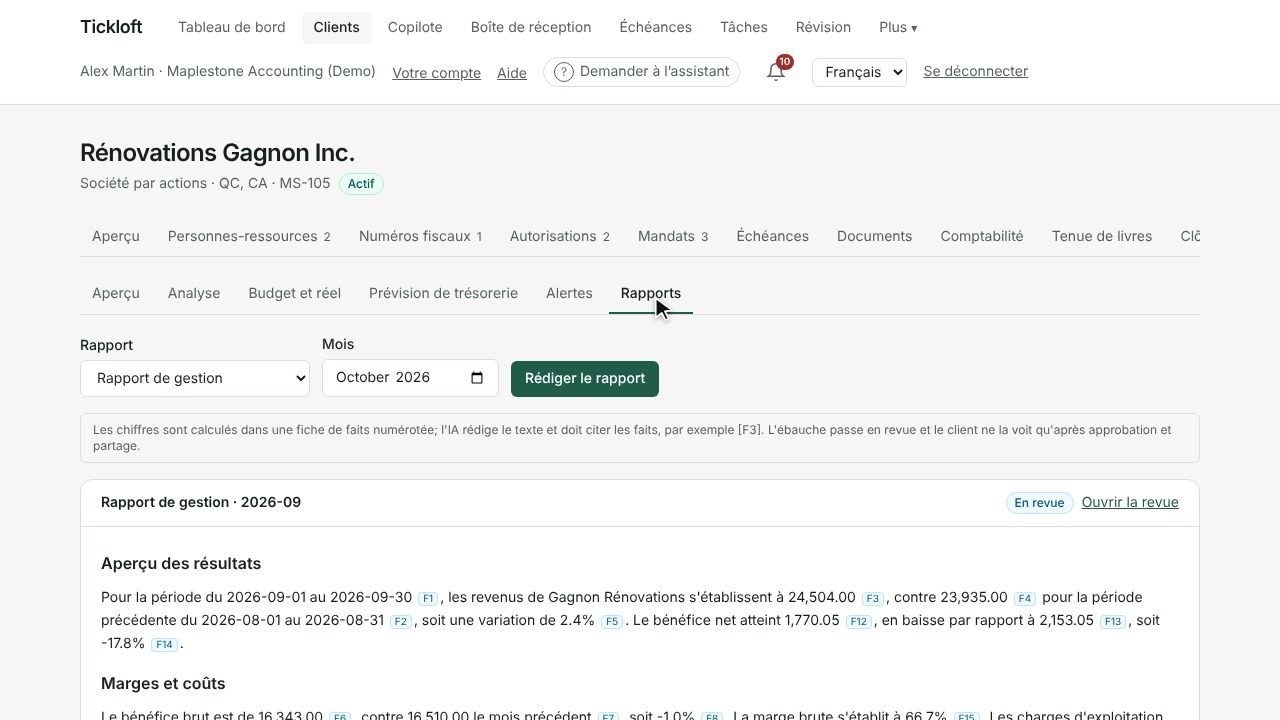
- Dans Rapports, choisissez le type de Rapport (Rapport de gestion ou Recommandations-conseils) et un Mois.
- Sélectionnez Rédiger le rapport.
Tickloft calcule une fiche de faits numérotée, et l'IA rédige le texte en citant les faits, par exemple [F3]. Sélectionnez Afficher la fiche de faits pour vérifier les chiffres. Des signalements comme Chiffres absents de la fiche de faits ou Recommandation sans fait cité indiquent quoi vérifier.
- Sélectionnez Ouvrir la revue et approuvez, modifiez ou rejetez l'ébauche dans Révision.
- Une fois le rapport Approuvé, un propriétaire, un administrateur ou un réviseur sélectionne Partager dans le portail client.
Le client ne voit le rapport qu'après son approbation et son partage. Sélectionnez Cesser le partage pour le retirer du portail.
Astuce : Les rapports ne sont jamais envoyés automatiquement. Le partage est toujours une étape volontaire.