Cet article vous guide dans votre première connexion et vous présente les principales sections de Tickloft. Comptez environ cinq minutes.
Utiliser la bonne page de connexion
Les utilisateurs du cabinet (propriétaires, administrateurs, réviseurs et employés) se connectent à /login, sur la page intitulée Connexion à Tickloft. Vos clients utilisent une page distincte, le Portail client, à /portal/login.
Une erreur fréquente consiste à ouvrir le portail client et à essayer d'y entrer avec un compte du cabinet. Si la page affiche Connexion au portail client, vous n'êtes pas au bon endroit : cliquez sur Le personnel des cabinets se connecte ici.
Accepter votre invitation
- Ouvrez le lien d'invitation que l'administrateur de votre cabinet vous a envoyé. Il ne fonctionne qu'une fois et expire après 7 jours.
- Entrez votre nom, choisissez un mot de passe, puis cliquez sur Accepter l'invitation.
- Configurez la vérification en deux étapes (voir ci-dessous). Vous arrivez ensuite au Tableau de bord.
Si le lien est expiré ou a été annulé, demandez-en un nouveau à votre administrateur.
Configurer la vérification en deux étapes
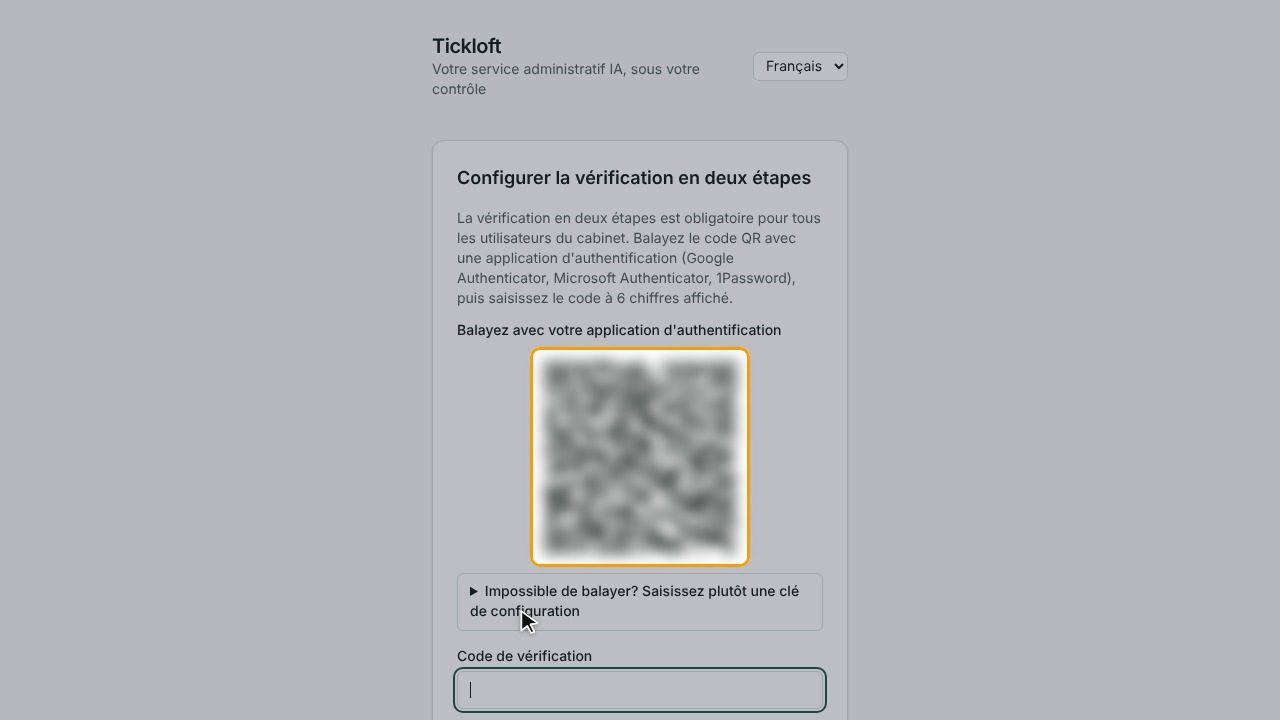
La vérification en deux étapes est obligatoire pour tous les utilisateurs du cabinet. Vous la configurez une seule fois, à votre première connexion.
- Installez une application d'authentification sur votre téléphone, comme Google Authenticator, Microsoft Authenticator ou 1Password.
- À l'écran Configurer la vérification en deux étapes, balayez le code QR avec l'application.
- Entrez le code à 6 chiffres affiché par l'application et confirmez.
Impossible de balayer? Saisissez plutôt une clé de configuration affiche une Clé de configuration à taper dans l'application. Sur un téléphone, Ouvrir dans l'application d'authentification ajoute le compte directement.
Se connecter
- Allez à /login, entrez votre Courriel et votre Mot de passe, puis cliquez sur Continuer.
- Entrez le Code de vérification à 6 chiffres de votre application d'authentification et cliquez sur Vérifier et se connecter.
Si votre cabinet utilise l'authentification unique, entrez votre courriel professionnel, choisissez Se connecter avec l'authentification unique, puis poursuivez avec le fournisseur d'identité de votre cabinet.
Comprendre votre rôle
Ce que vous voyez dépend de votre rôle. Chaque personne a un seul rôle, défini à la page Équipe.
- Propriétaire : tout, y compris la facturation, l'authentification unique, l'accès du soutien, la gestion des autres propriétaires et l'approbation des suppressions.
- Administrateur : paramètres du cabinet, membres de l'équipe (sauf les propriétaires), politiques d'approbation, modèles, conservation et exportations.
- Réviseur : crée et gère les clients et les mandats, connecte les systèmes comptables, invite les clients au portail et approuve les éléments de révision.
- Employé : travail quotidien sur les clients qu'il voit : documents, tâches, personnes-ressources et messages. Un employé ne peut approuver des éléments de révision que si une politique d'approbation le permet.
Les clients à accès restreint ne sont visibles que par les propriétaires, les administrateurs et les personnes qui y sont assignées.
Vous repérer dans l'application
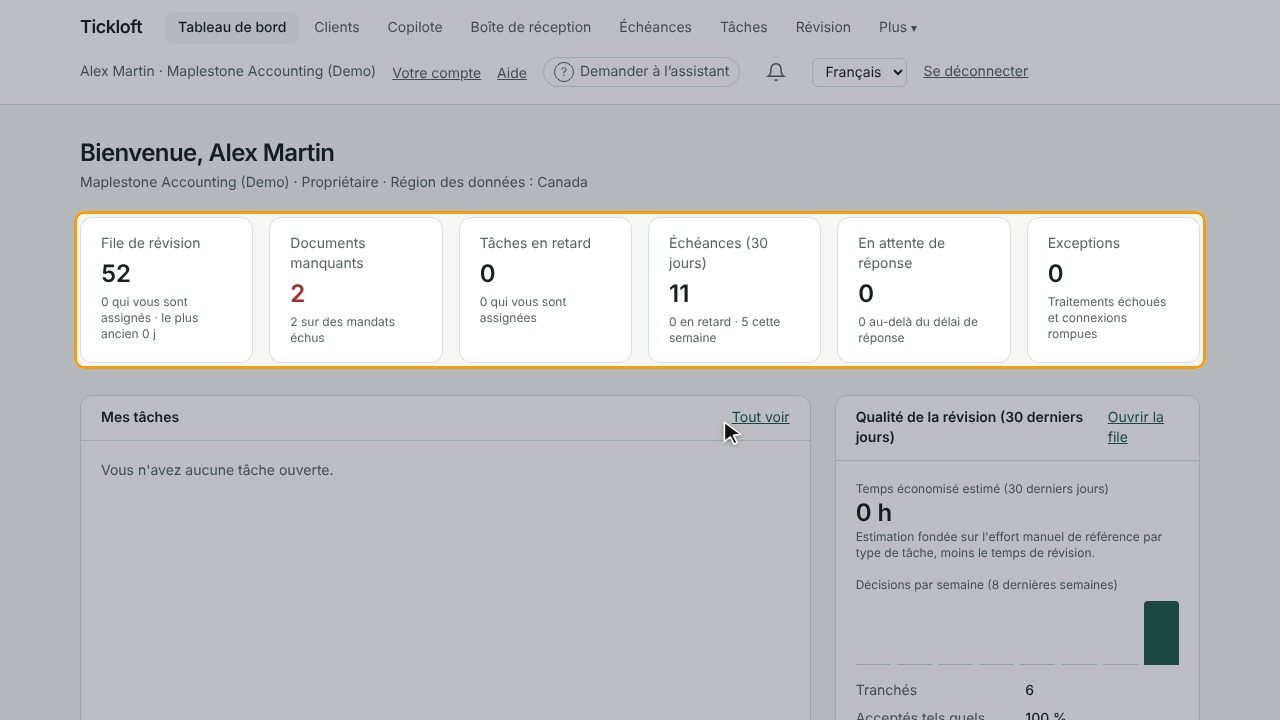
Le menu principal se trouve en haut de la page :
- Tableau de bord : file de révision, documents manquants, tâches en retard, échéances à venir, clients en attente de réponse et exceptions.
- Clients : tous les clients auxquels vous avez accès et le dossier complet de chacun.
- Copilote : posez vos questions sur vos clients en langage courant. Les réponses citent leurs sources et ne modifient jamais rien.
- Boîte de réception : les courriels des clients provenant des boîtes connectées, liés aux clients, et l'adresse de transfert de votre cabinet pour les documents des clients.
- Échéances : dates de production, de paiement et de versement de chaque client.
- Tâches : vos tâches et celles de votre équipe.
- Révision : les suggestions de l'IA qui attendent une décision. Rien n'est appliqué avant qu'une personne les approuve.
- Connaissances : les procédures, modèles et politiques de votre cabinet.
- Recherche : trouvez des documents parmi vos clients. Si vous ne la voyez pas, elle n'est pas activée pour votre cabinet.
- Gouvernance : politiques d'approbation, activité des agents, charge de travail et journal d'audit. Non visible pour les employés.
- Équipe et Paramètres du cabinet : visibles seulement pour les propriétaires et les administrateurs.
Changer de langue
Utilisez le menu Langue, en haut à droite, pour choisir English ou Français. Toute l'application change aussitôt et votre choix est mémorisé dans ce navigateur.
Astuce : La langue dans laquelle vos clients reçoivent les messages se règle séparément, dans le profil de chaque client.
Se déconnecter
Cliquez sur Se déconnecter, en haut à droite. Déconnectez-vous toujours sur un ordinateur partagé.