La Boîte de réception rassemble dans Tickloft les courriels des clients reçus dans les boîtes de votre cabinet, les trie et les lie aux clients. Avec les Messages du portail et l'agent de suivi, elle regroupe toutes les conversations avec les clients, et rien n'est envoyé sans approbation.
Transférer les courriels des clients à Tickloft
Votre cabinet a sa propre adresse de transfert Tickloft. Transférez-y les courriels des clients depuis Gmail ou Outlook, et Tickloft classe chaque pièce jointe dans les Documents du bon client, comme avec une boîte connectée. Les courriels transférés ne s'affichent pas dans la boîte de réception; Tickloft n'en conserve pas le texte et n'y répond pas.
- Ouvrez la Boîte de réception et sélectionnez Boîtes aux lettres.
- Sous Adresse de transfert, un propriétaire ou un administrateur sélectionne Créer notre adresse de transfert (une fois par cabinet). Sélectionnez Copier pour la copier.
- Configurez le transfert dans votre messagerie :
- Gmail ou Google Workspace : dans Paramètres, ouvrez Transfert et POP/IMAP et sélectionnez Ajouter une adresse de transfert. Gmail envoie une confirmation à Tickloft; en moins d'une minute, elle apparaît dans l'encadré Gmail vous demande de confirmer le transfert. Ouvrez le lien de confirmation et approuvez le transfert, puis sélectionnez Terminé, masquer. Pour ne transférer que le courrier des clients, créez un filtre Gmail qui transfère à votre adresse Tickloft.
- Outlook ou Microsoft 365 : créez une règle avec l'action Transférer à votre adresse Tickloft. Microsoft 365 bloque par défaut le transfert vers des adresses externes; un administrateur Microsoft 365 devra peut-être autoriser le transfert externe automatique dans la stratégie anti-pourriel sortante.
- Vérifiez Dernier courriel transféré reçu pour confirmer que les courriels arrivent.
Tickloft associe chaque courriel à un client selon l'expéditeur d'origine : le courriel d'un contact du client ou d'un utilisateur du portail. Les courriels qu'il ne peut pas associer apparaissent sous Courriels transférés à attribuer : choisissez le client et sélectionnez Attribuer. Les courriels non attribués sont supprimés après 30 jours, et ceux signalés comme pourriel ou contenant un virus sont supprimés.
Connecter votre boîte aux lettres
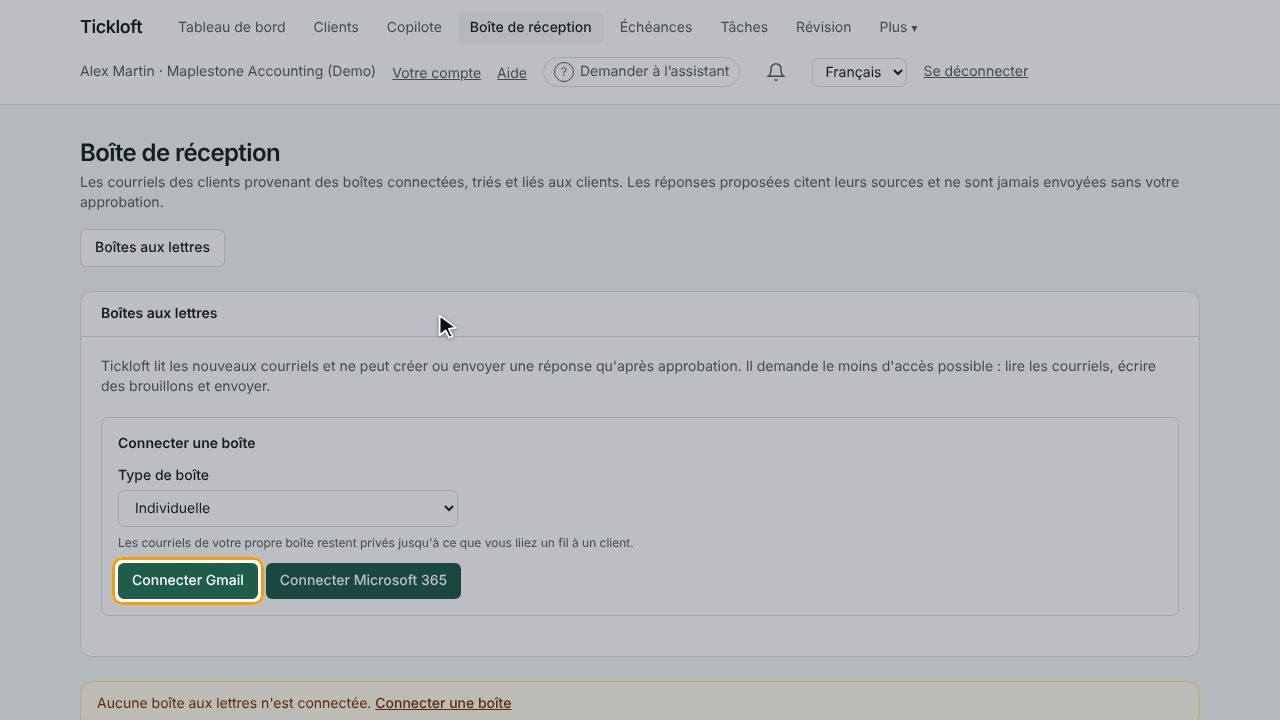
- Ouvrez la Boîte de réception et sélectionnez Boîtes aux lettres.
- Sous Connecter une boîte, choisissez un Type de boîte :
- Individuelle : votre propre boîte. Les courriels restent privés jusqu'à ce que vous liiez un fil à un client.
- Partagée (propriétaires et administrateurs) : entrez l'Adresse de la boîte partagée, par exemple info@votrecabinet.com. Tout le cabinet voit les courriels d'une boîte partagée.
- Sélectionnez Connecter Gmail ou Connecter Microsoft 365 et connectez-vous avec ce compte.
Tickloft demande seulement l'accès nécessaire : lire les courriels, écrire des brouillons et envoyer. Si l'option de connexion n'est pas offerte, les connexions de boîtes aux lettres n'ont pas encore été activées pour votre cabinet; communiquez avec le soutien Tickloft.
Astuce : Si le message « Une boîte doit être reconnectée » s'affiche, sélectionnez Ouvrir les boîtes et connectez-la de nouveau. Utilisez Vérifier maintenant pour récupérer les nouveaux courriels tout de suite, ou Déconnecter pour arrêter. Les fils déjà importés restent.
Trier vos courriels
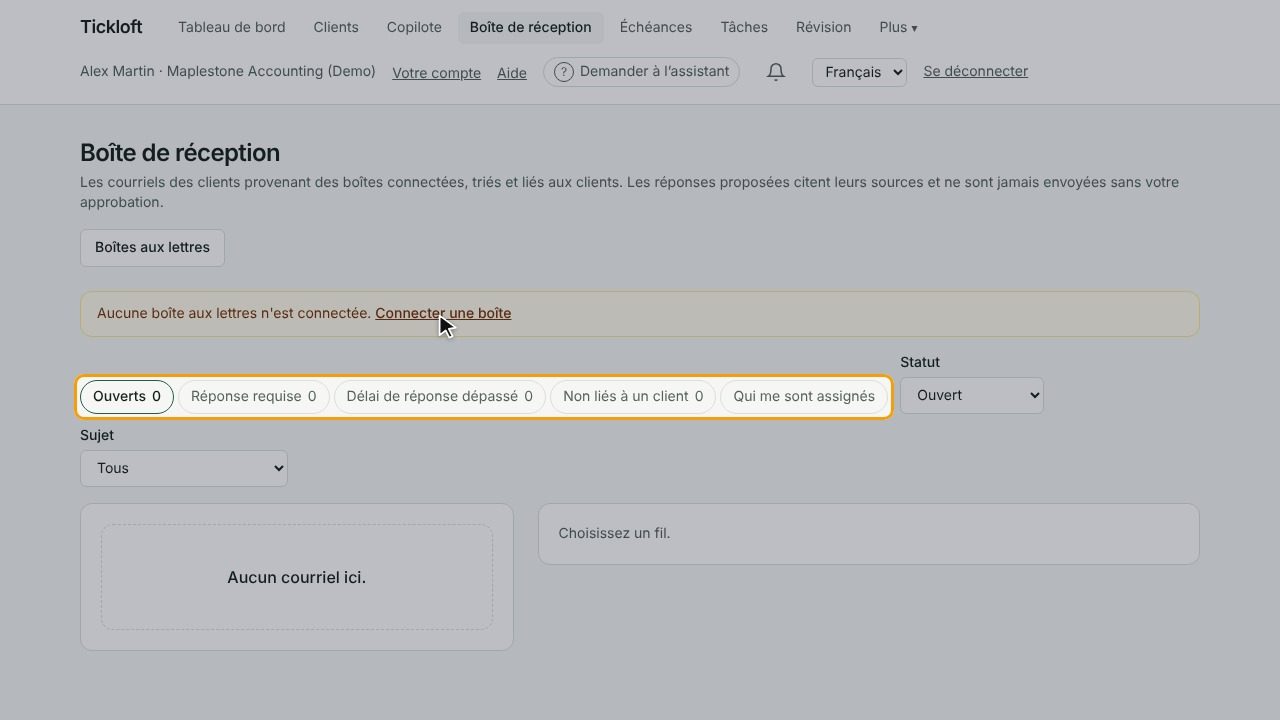
Chaque fil est classé par Sujet (comme Documents, Question fiscale ou Avis gouvernemental), par Urgence et selon qu'il demande une réponse. Utilisez les vues en haut :
- Ouverts, Réponse requise, Délai de réponse dépassé, Non liés à un client et Qui me sont assignés.
- Le badge Répondre d'ici indique le délai de réponse du cabinet; Réponse en retard signifie qu'il est dépassé.
- Modifiez le sujet ou l'urgence d'un fil si le tri est erroné. Votre correction est marquée fixé par l'équipe.
- Sélectionnez Marquer terminé quand un fil est traité, ou Rouvrir au besoin.
L'avertissement À vérifier signale un message contenant des instructions ou des changements de paiement qui ressemblent à une tentative de manipulation. Vérifiez toute demande de ce genre auprès d'un contact connu.
Lier un courriel à un client
- Ouvrez le fil.
- Choisissez le client dans le champ Client.
Le lien enregistre les pièces jointes du fil dans l'onglet Documents du client et permet aux réponses proposées de s'appuyer sur le dossier du client. D'ici là, le fil indique le nombre de pièces jointes non enregistrées. Les courriels liés s'affichent aussi dans les onglets Courriels et Communications du client.
Proposer et approuver des réponses
- Dans un fil, sélectionnez Proposer une réponse.
- La réponse s'affiche sous Réponses proposées avec ses Sources : le dossier du client et la base de connaissances du cabinet.
- Sélectionnez Réviser et envoyer pour l'ouvrir dans Révision.
- Une personne autorisée par les politiques d'approbation du cabinet choisit Approuver, Modifier ou Rejeter. Avec Modifier, vous pouvez changer le texte ou enregistrer la réponse comme brouillon dans la boîte plutôt que de l'envoyer.
Les réponses ne vont qu'à l'expéditeur d'origine, et seulement après approbation. Les propriétaires et administrateurs peuvent activer Proposer des réponses automatiquement et fixer le Délai de réponse (jours ouvrables) dans Paramètres du cabinet, sous Assistant de boîte de réception.
Écrire aux clients dans le portail
- Ouvrez le client et allez à l'onglet Messages.
- Sélectionnez Nouveau message, entrez un Objet, choisissez un Mandat au besoin et rédigez votre Message.
- Utilisez Joindre des fichiers pour transmettre des documents.
- Cochez Demander une réponse au client si vous attendez une réponse; la conversation affiche alors En attente du client.
Le client voit le message dans son portail et reçoit un courriel. Sélectionnez Fermer la conversation une fois terminé.
Envoyer des rappels de documents
Sur un mandat, la carte Suivi du client offre deux options :
- Planifier les rappels : l'agent de suivi prépare des rappels pour les documents manquants. Le plan attend dans Révision jusqu'à son approbation. Sélectionnez Ouvrir dans la révision pour le voir.
- Rappeler maintenant : envoie tout de suite les éléments manquants aux utilisateurs du portail du client, en votre nom, après confirmation.
Les rappels respectent les heures de silence et les paramètres de rappel du cabinet.
Suivre vos notifications
Sélectionnez la cloche Notifications pour voir les nouveaux messages des clients, les téléversements, les suivis qui vous attendent et les alertes d'échéance. Utilisez Tout marquer comme lu pour les effacer. L'onglet Communications du client montre ce qui a été Envoyé à ce client et son statut.