Le portail client permet à vos clients de téléverser leurs documents, de répondre aux messages et de remplir le profil de leur entreprise. Cet article explique comment les inviter et comment recueillir les documents des clients qui n'ont pas de compte.
Les propriétaires, les administrateurs et les réviseurs peuvent inviter des personnes au portail et gérer leur accès. Tous les membres de l'équipe peuvent créer des liens de téléversement sécurisés.
Inviter une personne au portail
Tickloft vous affiche le lien d'invitation pour que vous l'envoyiez vous-même, car les courriels d'invitation ne sont pas forcément envoyés automatiquement pour votre cabinet.
- Ouvrez le client et choisissez l'onglet Portail client.
- Cliquez sur Inviter.
- Entrez le Courriel et le Nom de la personne, puis choisissez un Rôle :
- Propriétaire : accès complet à l'entreprise dans le portail.
- Représentant autorisé : peut agir au nom de l'entreprise, par exemple mettre à jour le profil ou connecter le système comptable.
- Employé (consultation seulement) : peut consulter, mais pas modifier le profil ni connecter la comptabilité.
- Créez l'invitation, puis cliquez sur Copier le lien.
- Envoyez le lien au client par courriel ou par un autre moyen fiable.
Le lien expire dans 7 jours. Les invitations en attente figurent sous Invitations, dans le même onglet.
Astuce : Prévenez le client de votre envoi pour qu'il ne prenne pas le lien pour un pourriel.
Ce que fait ensuite le client
- Le client ouvre le lien, entre son nom et choisit son propre mot de passe. Vous ne le voyez jamais et ne le définissez pas.
- Il suit les étapes de Configuration : son compte, le profil de l'entreprise et, au besoin, le système comptable. Il peut passer une étape et y revenir plus tard.
- Les fois suivantes, il se connecte à /portal/login.
Si le client a déjà un compte au portail avec votre cabinet, il entre son mot de passe actuel pour ajouter la nouvelle entreprise.
Les clients ne voient que leurs propres entreprises. Ils ne voient jamais vos notes, vos tâches, vos éléments de révision ni vos autres clients.
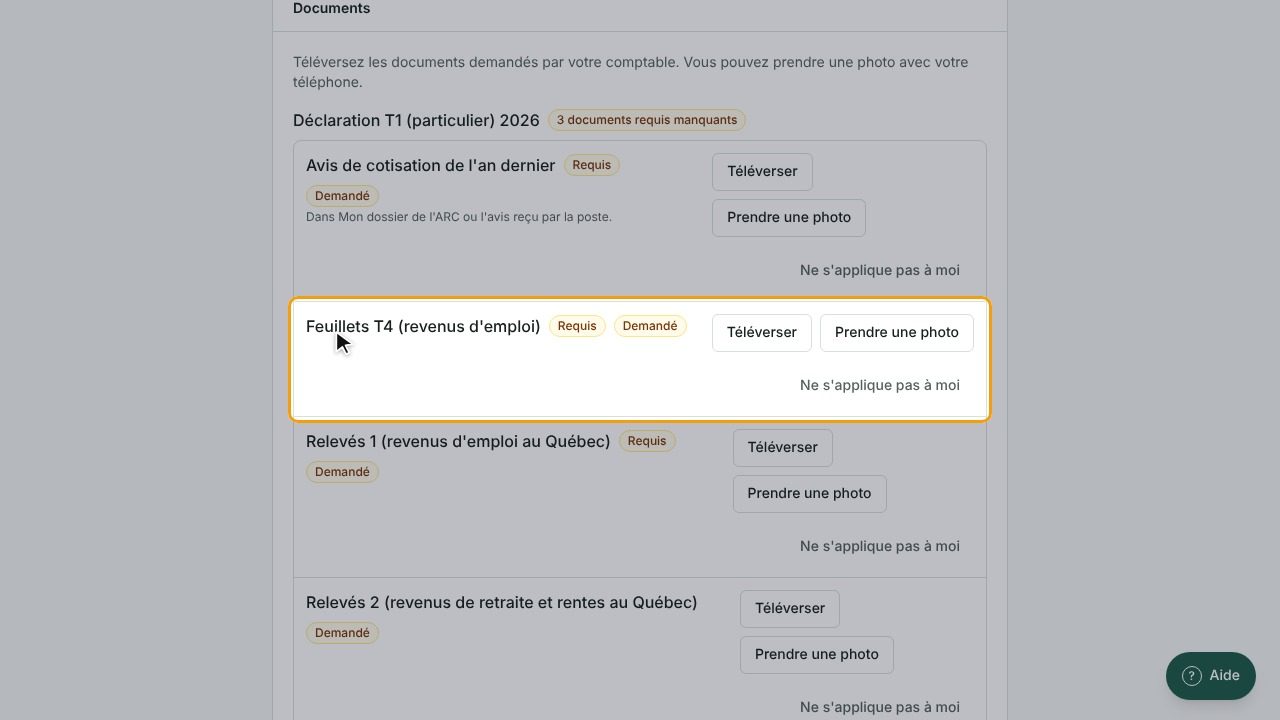
Réviser le profil de l'entreprise
Quand le client envoie son profil, celui-ci apparaît dans l'onglet Portail client, sous Profil de l'entreprise envoyé par le client, avec la mention À réviser. Vérifiez-le, puis cliquez sur Marquer comme révisé. Ses renseignements ne sont pas utilisés avant qu'un membre de votre équipe les ait révisés.
Révoquer ou retirer un accès
- Pour annuler une invitation qui n'a pas été acceptée, cliquez sur Révoquer à côté de celle-ci.
- Pour empêcher une personne d'utiliser le portail, trouvez-la sous Personnes et cliquez sur Désactiver (vous pourrez la réactiver plus tard) ou sur Retirer l'accès pour retirer cette entreprise de son compte.
Recueillir des documents sans compte au portail
Pour une demande ponctuelle, ou pour un client qui ne veut pas de compte, envoyez plutôt un lien de téléversement sécurisé.
- Ouvrez l'onglet Documents du client et repérez Liens de téléversement sécurisés.
- Cliquez sur Créer un lien.
- Au besoin, rédigez un Message au client, par exemple la liste des documents demandés. Il s'affiche sur la page de téléversement.
- Indiquez le Nombre maximal de fichiers (jusqu'à 50) et Expire après (jours) (jusqu'à 60).
- Créez le lien et cliquez sur Copier le lien. Copiez-le tout de suite : il ne s'affiche qu'une fois.
- Envoyez-le au client.
Le lien se ferme quand le client appuie sur Terminé, atteint la limite de fichiers ou quand il expire. Cliquez sur Révoquer pour le fermer plus tôt. Les fichiers reçus par lien indiquent Lien sécurisé comme source et sont traités comme tout autre téléversement.