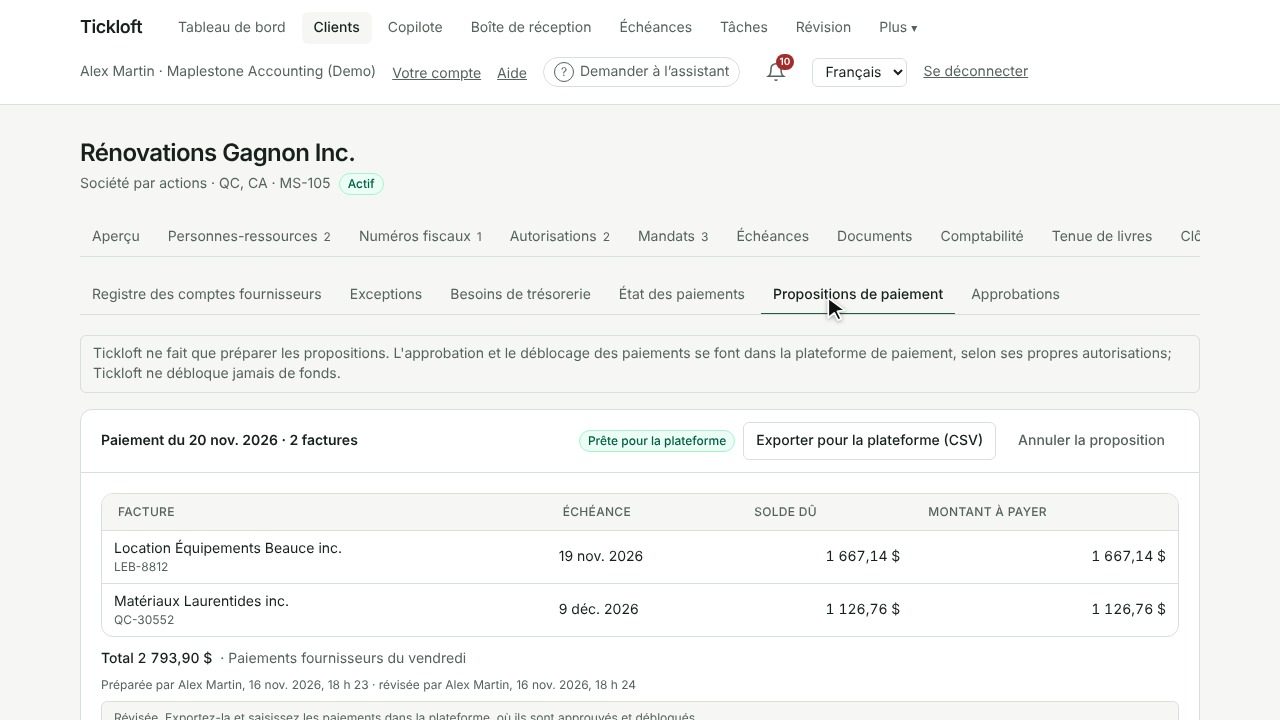
L'onglet Fournisseurs regroupe les comptes fournisseurs d'un client : les factures du grand livre synchronisé et des documents extraits, leur ancienneté, l'état des paiements et les avertissements. Tickloft ne fait que préparer les propositions de paiement. L'approbation et le déblocage des paiements se font dans la plateforme de paiement, selon ses propres autorisations; Tickloft ne débloque jamais de fonds.
Consulter le registre et l'ancienneté
Ouvrez le client, allez à Fournisseurs, puis à Registre des comptes fournisseurs.
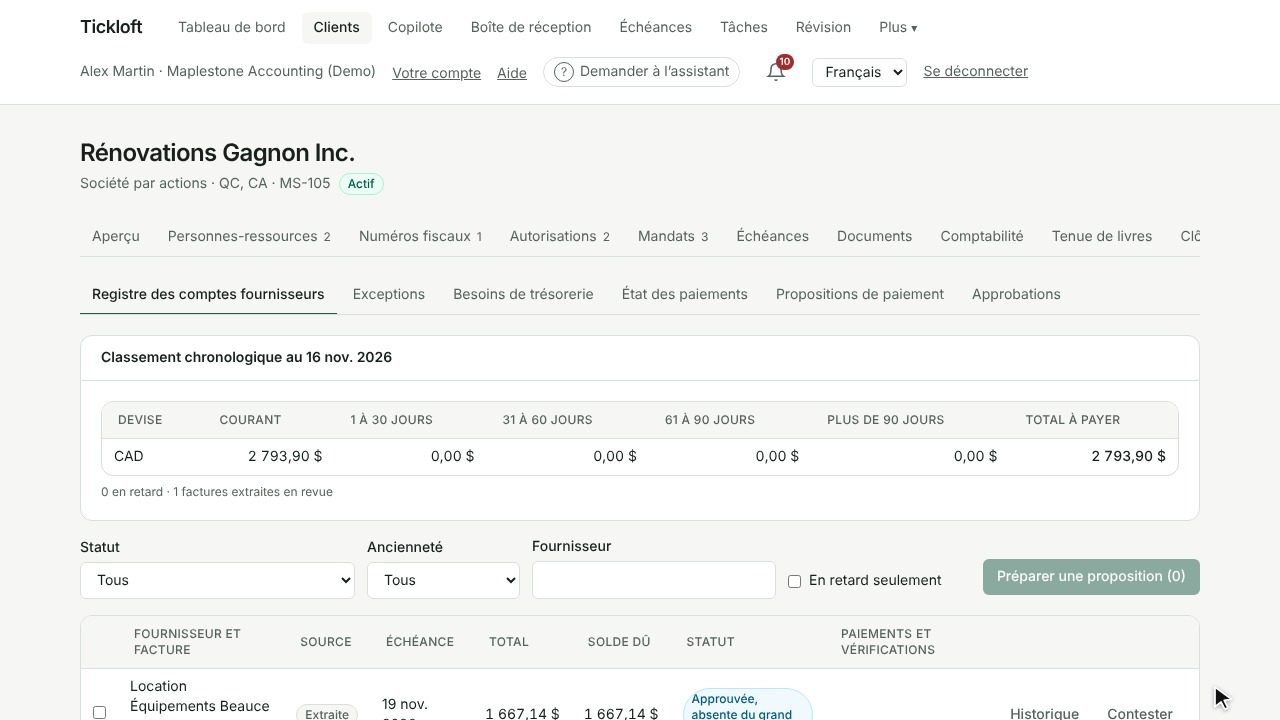
- Le classement chronologique présente les montants Courant, 1 à 30 jours, 31 à 60 jours, 61 à 90 jours et Plus de 90 jours, avec le Total à payer par devise.
- Filtrez par Statut, Ancienneté ou Fournisseur, ou cochez En retard seulement.
- Chaque facture indique sa source (Grand livre ou Extraite), son échéance, son solde dû et son statut, par exemple Ouverte, Payée en partie, Payée ou Approuvée, absente du grand livre.
- Paiements et vérifications montre les paiements de la plateforme, les approbations, les avertissements et si la facture est Contestée ou déjà Dans une proposition.
- Sélectionnez Historique sur une facture pour voir chaque événement de paiement, dans l'ordre.
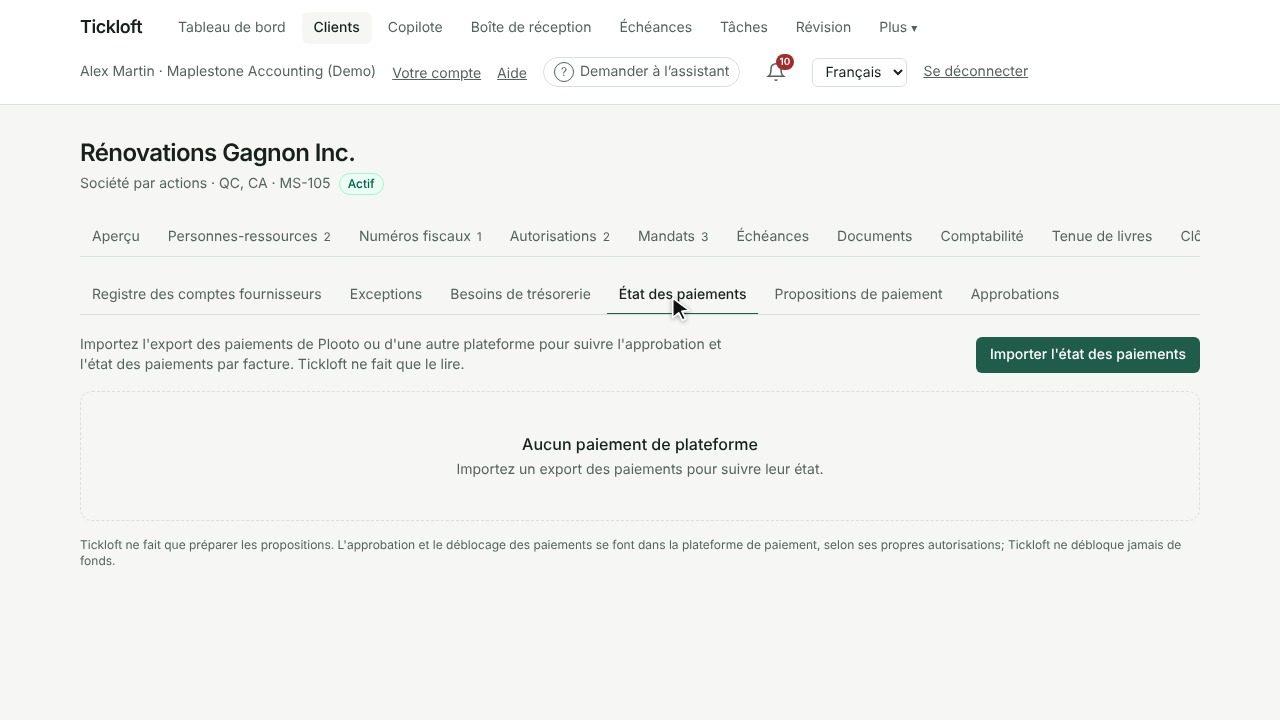
Importer l'état des paiements
- Allez à État des paiements et sélectionnez Importer l'état des paiements.
- Choisissez la Plateforme (Plooto ou Autre plateforme) et le Fichier CSV, puis sélectionnez Importer.
L'export doit contenir le numéro de paiement, le statut et le montant; le bénéficiaire, le numéro de facture, les dates et les approbateurs facilitent le rapprochement. Les colonnes de compte bancaire sont refusées. Tickloft ne fait que lire le fichier et indique combien de paiements sont nouveaux, mis à jour et rapprochés de factures.
Les paiements sont rapprochés par numéro de facture, puis par fournisseur et montant. Pour corriger un rapprochement, sélectionnez Modifier, choisissez la Facture et sélectionnez Rapprocher, ou Annuler le rapprochement.
Gérer les doublons possibles
Tickloft signale les doublons possibles : un même numéro de facture plus d'une fois, deux factures du même montant à des dates rapprochées, plusieurs paiements pour une même facture, un paiement excédentaire ou un paiement de plateforme sur une facture déjà payée au grand livre.
- Allez à Exceptions et ouvrez Doublons possibles.
- Comparez les factures aux documents sources.
- Sélectionnez Écarter avec une Note s'il ne s'agit pas d'un doublon. Utilisez Analyser de nouveau après l'arrivée de nouvelles données.
Les autres files présentent les factures En retard, les Paiements non rapprochés, les paiements Partiels, les factures Contestées et les écarts de Rapprochement à 3.
Contester une facture
- Dans le Registre des comptes fournisseurs, sélectionnez Contester sur la facture.
- Entrez un Motif et confirmez.
Une facture contestée ne peut pas être ajoutée à une proposition de paiement avant le règlement de la contestation. Pour la fermer, allez à Exceptions, ouvrez Contestées et sélectionnez Régler.
Vérifier les besoins de trésorerie
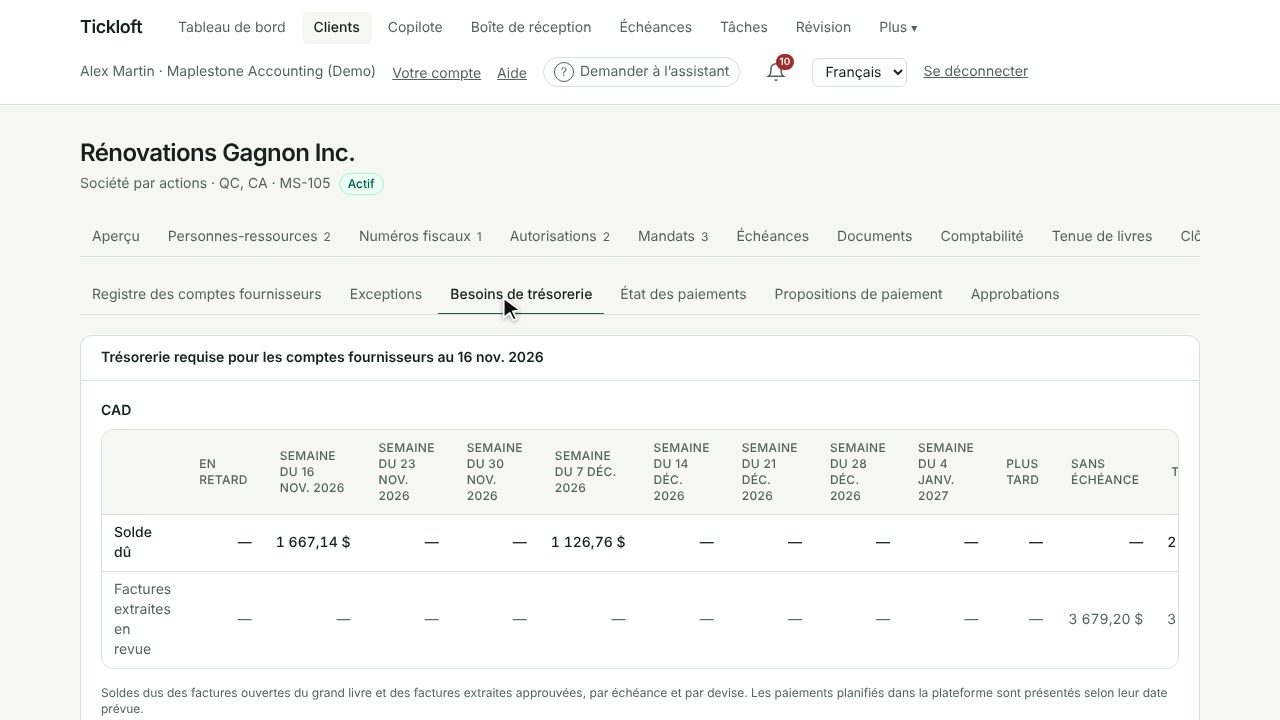
Besoins de trésorerie présente la trésorerie requise pour les comptes fournisseurs par semaine d'échéance et par devise, avec les colonnes En retard, Plus tard et Sans échéance. Les montants contestés, les factures extraites encore en revue et les paiements déjà Planifié dans la plateforme sont présentés à part.
Préparer une proposition de paiement
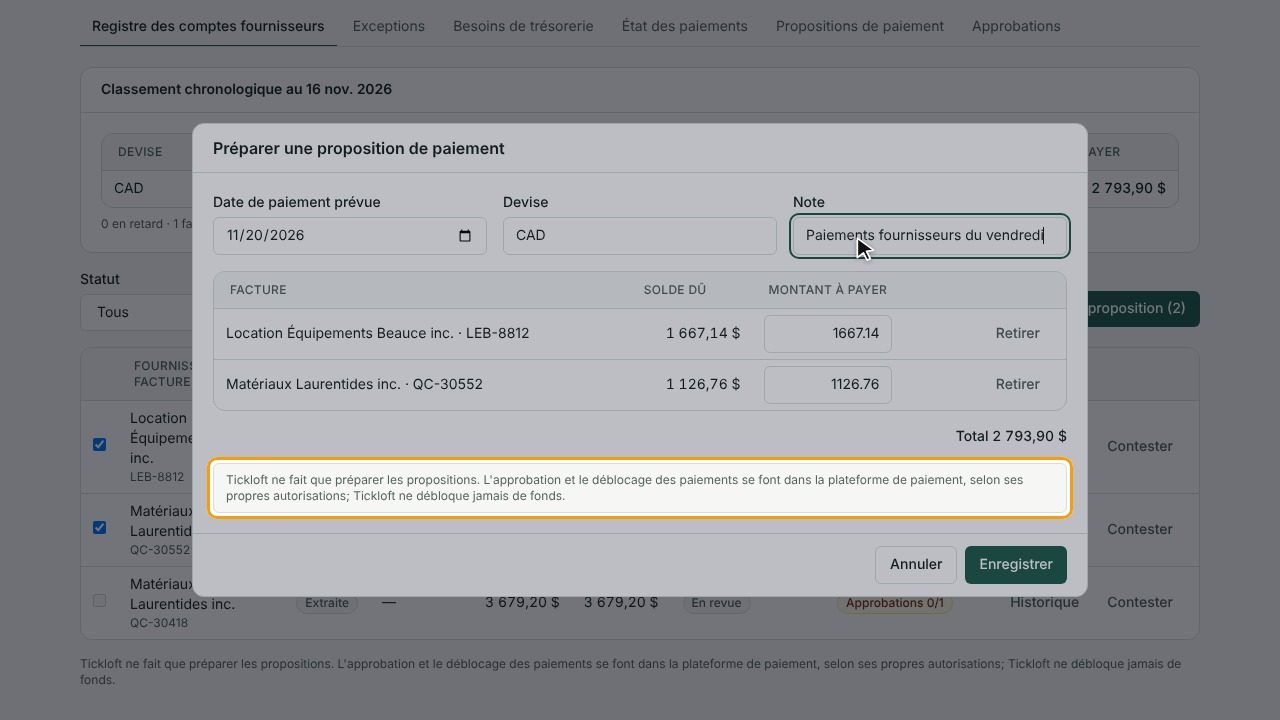
- Dans le Registre des comptes fournisseurs, cochez les factures à payer et sélectionnez Préparer une proposition.
- Indiquez la Date de paiement prévue et la Devise, ajustez au besoin chaque Montant à payer et ajoutez une Note.
- Sélectionnez Envoyer en revue.
Une proposition ne peut pas inclure une facture contestée, une facture déjà payée ou figurant dans une autre proposition, une facture extraite encore en revue ni des factures dans une autre devise.
Sélectionnez Ouvrir la revue pour la suivre dans Révision. Les personnes qui doivent approuver et le nombre d'approbations requis figurent sous Approbations, avec les Règles d'approbation du cabinet. Une fois approuvée, la proposition est Prête pour la plateforme; si elle est rejetée, elle est Retournée.
Exporter la proposition vers la plateforme de paiement
Quand une proposition est Prête pour la plateforme, sélectionnez Exporter pour la plateforme (CSV) et saisissez les paiements dans la plateforme de paiement, où ils sont approuvés et débloqués. Tickloft consigne chaque export.
Astuce : L'onglet Approbations représente la revue du cabinet dans Tickloft. Il ne remplace pas l'étape d'approbation dans la plateforme de paiement.