Tickloft révise la paie que votre client traite déjà ailleurs. Vous importez le registre exporté de la plateforme de paie, et Tickloft le vérifie, le compare aux paies précédentes et le rapproche. Tickloft ne calcule, ne traite et ne modifie jamais la paie : toute correction se fait dans la plateforme de paie.
Qui peut voir le détail de la paie
Toute personne qui voit un client voit les totaux des paies. Les lignes des bénéficiaires et les vérifications qui nomment un bénéficiaire ne sont visibles que par les propriétaires, les administrateurs et les utilisateurs ayant l'accès à la paie.
Pour donner l'accès à la paie, un propriétaire ou un administrateur ouvre Équipe et coche la case dans la colonne Accès à la paie. Les propriétaires et administrateurs affichent Toujours (rôle). L'accès à la paie est aussi nécessaire pour importer un registre.
Importer un registre de paie
- Ouvrez le client, allez à l'onglet Paie, puis à Paies.
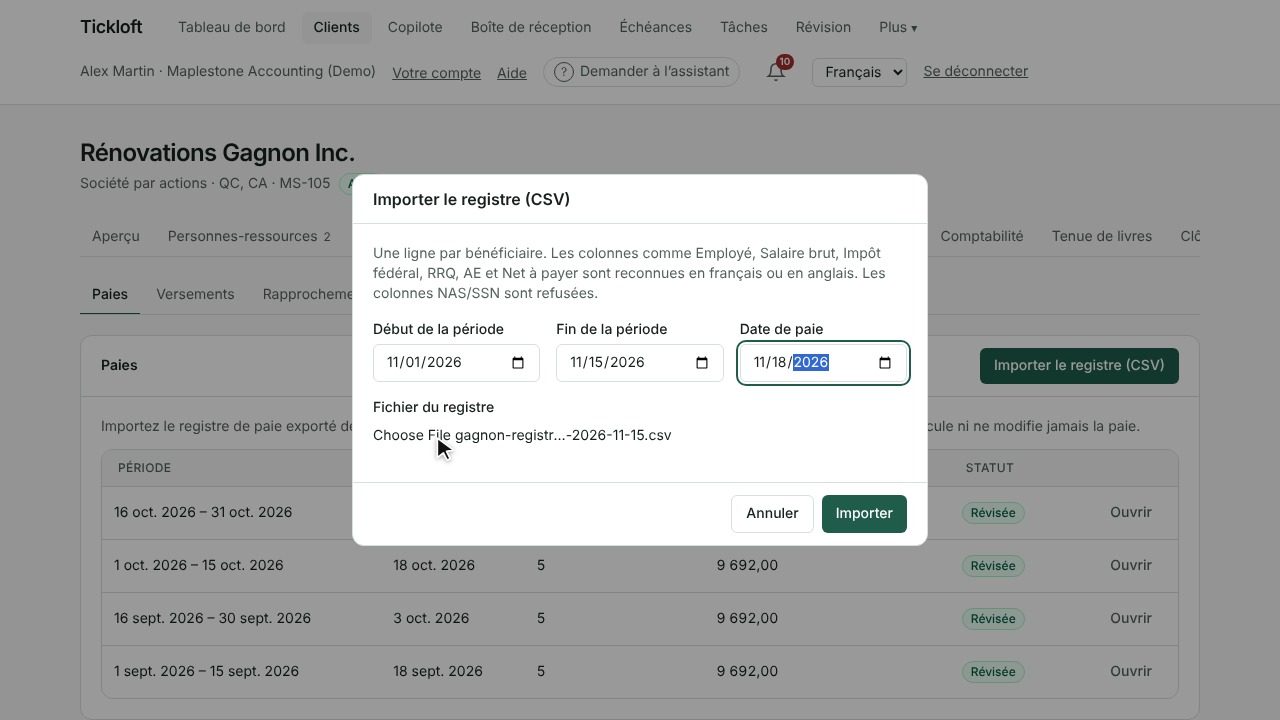
- Sous Importer le registre (CSV), entrez le Début de la période, la Fin de la période et la Date de paie.
- Choisissez le Fichier du registre et sélectionnez Importer.
Le fichier doit compter une ligne par bénéficiaire. Les colonnes comme Employé, Salaire brut, Impôt fédéral, RRQ, AE et Net à payer sont reconnues en français ou en anglais. Les colonnes NAS ou SSN sont refusées; retirez-les avant l'export. Les Remarques d'importation indiquent les colonnes ignorées et les lignes illisibles.
Astuce : Importer de nouveau pour la même paie la remplace tant qu'elle n'est pas révisée. Une fois révisée, la paie est verrouillée.
Examiner les vérifications
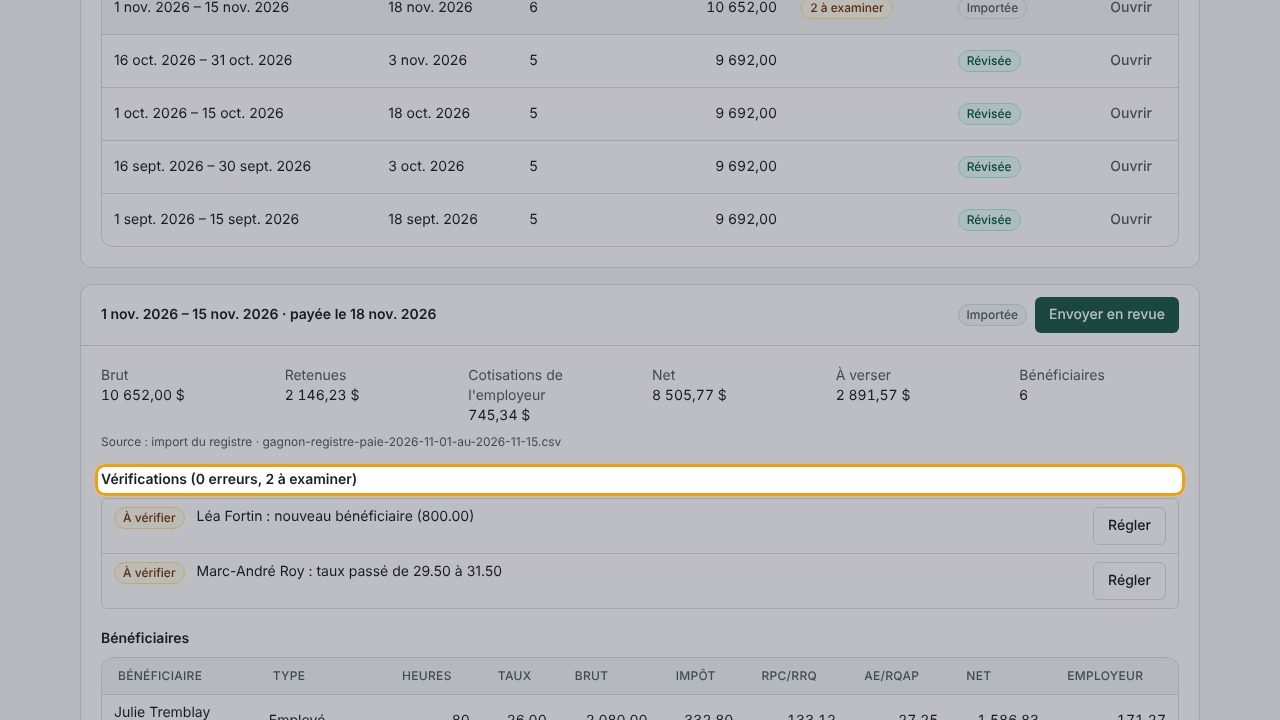
Ouvrez une paie pour voir ses totaux (Brut, Retenues, Cotisations de l'employeur, Net, À verser), ses Bénéficiaires et ses Vérifications :
- Erreur : un montant ne concorde pas, par exemple un net qui n'égale pas le brut moins les retenues, un montant négatif ou un bénéficiaire inscrit deux fois.
- À vérifier : un élément inhabituel par rapport aux paies précédentes, comme un nouveau bénéficiaire, un changement de taux, un montant inhabituel ou un bénéficiaire payé à la dernière paie mais pas à celle-ci.
Pour chacune, sélectionnez Régler, rédigez une Note qui l'explique (par exemple « Augmentation approuvée par le propriétaire »), puis sélectionnez Enregistrer. Utilisez Rouvrir si vous changez d'avis.
Envoyer une paie en revue
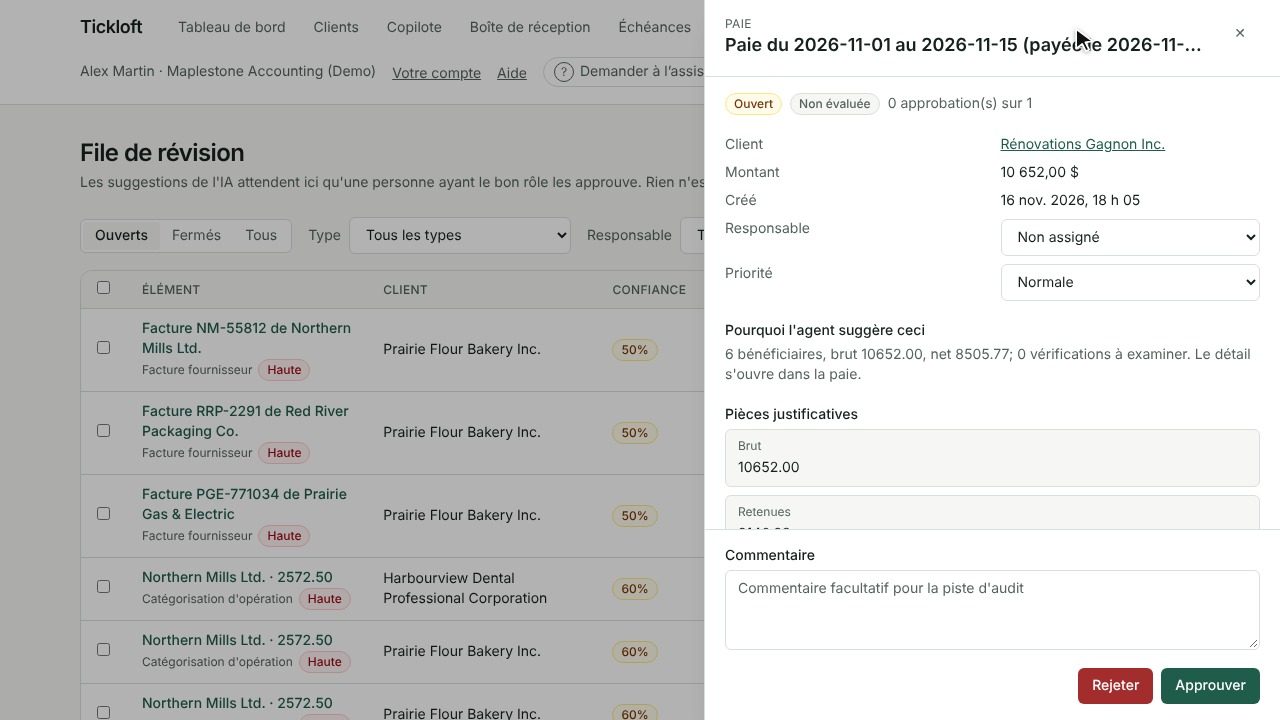
Une fois les erreurs réglées, sélectionnez Envoyer en revue. Les erreurs ouvertes bloquent l'envoi. La paie affiche En revue; sélectionnez Ouvrir l'élément de revue pour aller à Révision. Une fois approuvée, la paie est Révisée; si elle est rejetée, elle est Retournée pour correction.
Inscrire les versements
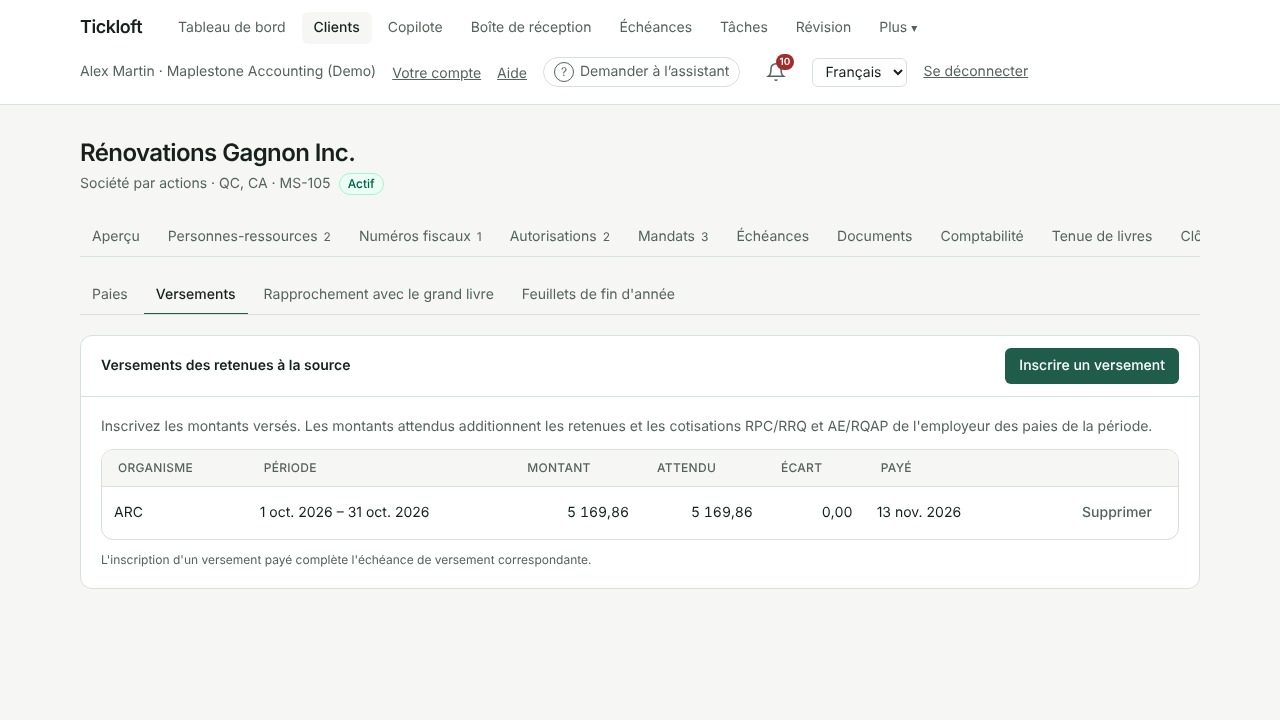
Dans Versements, Tickloft affiche les retenues à la source attendues pour chaque période, en additionnant les retenues des employés et les cotisations RPC/RRQ et AE/RQAP de l'employeur des paies de la période.
- Sélectionnez Inscrire un versement.
- Choisissez l'organisme (ARC, Revenu Québec, IRS ou autre), la période, le montant payé et, au besoin, une référence.
Versements non inscrits énumère les périodes sans versement et signale celles en retard. L'inscription d'un versement payé complète l'échéance de versement correspondante. Tout Écart par rapport au montant attendu est mis en évidence.
Rapprocher la paie du grand livre
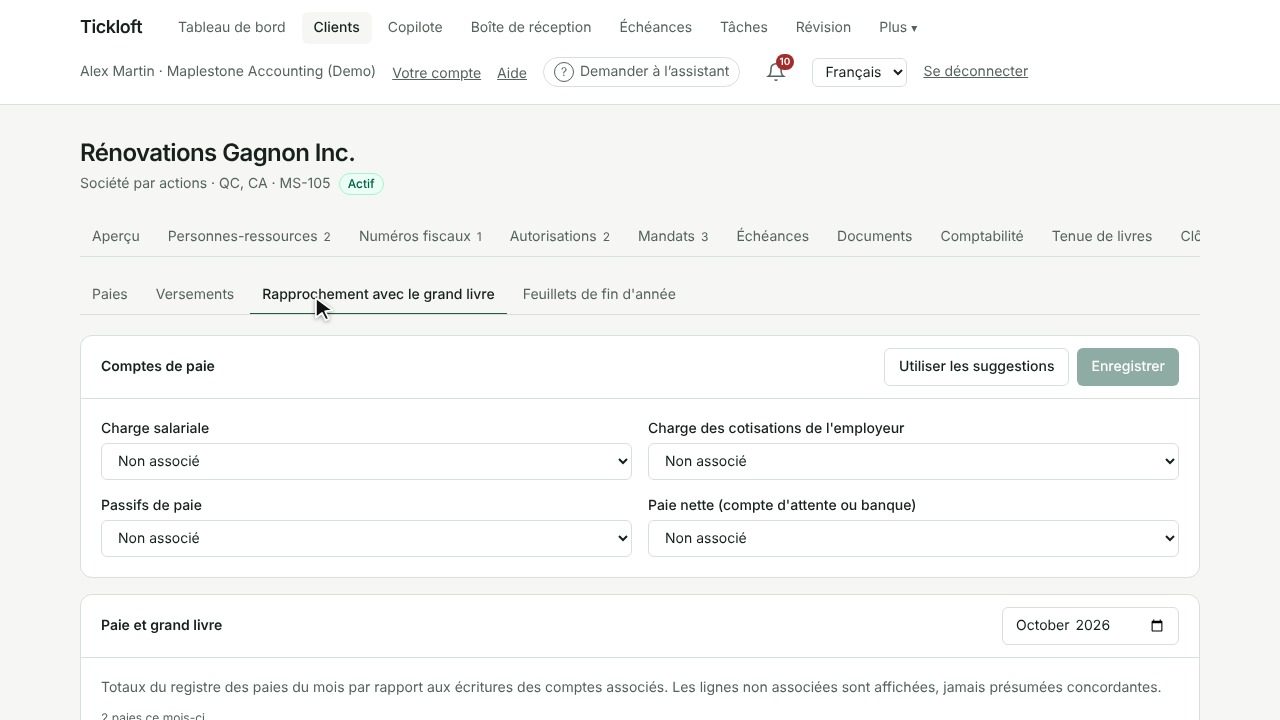
Dans Rapprochement avec le grand livre :
- Sous Comptes de paie, associez les comptes du client pour la charge salariale, la charge des cotisations de l'employeur, les passifs de paie et la paie nette. Sélectionnez Utiliser les suggestions pour partir des suggestions de Tickloft.
- Choisissez un Mois pour comparer les totaux du registre aux écritures du grand livre.
Chaque ligne indique Concorde, Écart ou Non associé. Les lignes non associées sont affichées, jamais présumées concordantes. Une connexion à QuickBooks Online ou à Xero est nécessaire.
Réviser les feuillets de fin d'année
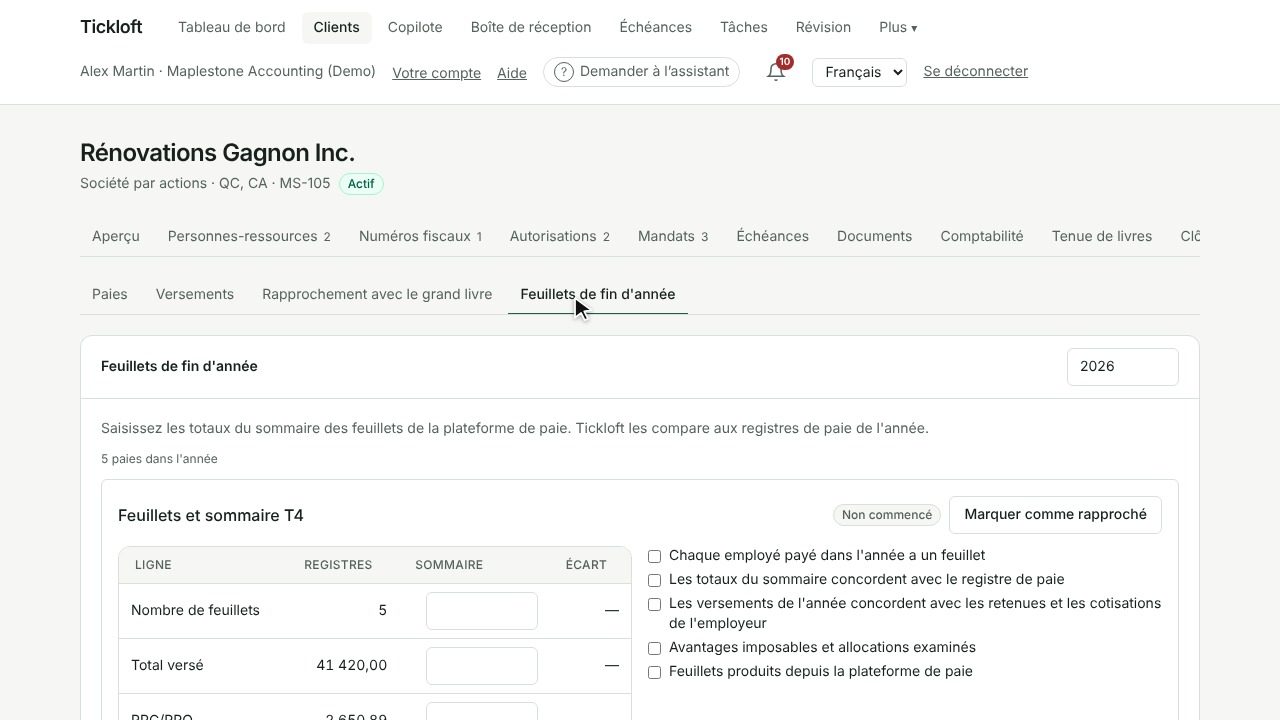
Dans Feuillets de fin d'année, choisissez l'Année et saisissez les totaux du sommaire des feuillets de la plateforme de paie. Tickloft les compare aux registres de l'année : nombre de feuillets, total versé, RPC/RRQ, AE/RQAP et impôt retenu.
- Ajoutez une Explication des écarts quand les totaux ne concordent pas.
- Sélectionnez Marquer comme rapproché, puis Inscrire comme produit une fois les feuillets produits.
- Les utilisateurs ayant l'accès à la paie voient aussi le Cumul annuel par bénéficiaire.
Les feuillets sont préparés et produits dans la plateforme de paie; Tickloft appuie la révision.