Votre comptable utilise ce portail client pour recueillir vos documents, vous tenir au courant et rester en contact avec vous. Voici comment y accéder la première fois et vous y retrouver.
Accepter votre invitation
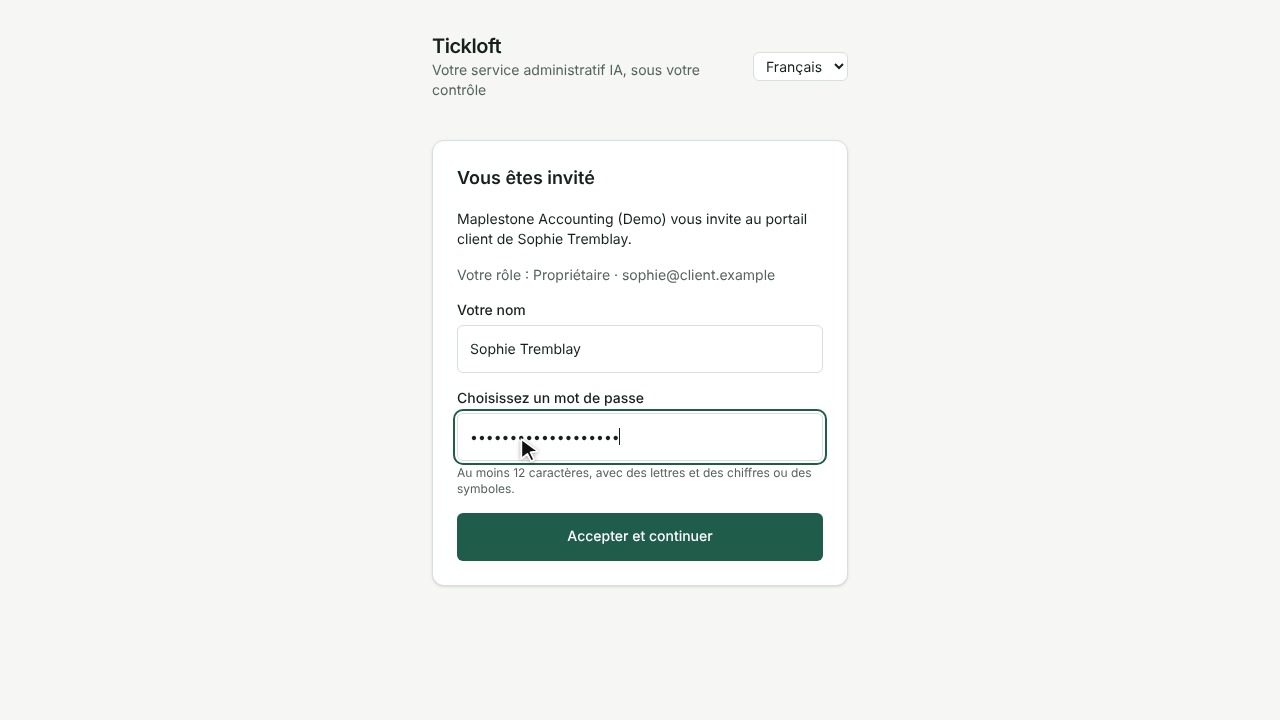
- Ouvrez le lien d'invitation que votre comptable vous a envoyé. Le lien ne fonctionne qu'une fois et expire habituellement après 7 jours.
- Sur la page Vous êtes invité, vérifiez le nom de l'entreprise et votre rôle.
- Entrez Votre nom.
- Sous Choisissez un mot de passe, entrez au moins 12 caractères, avec des lettres et des chiffres ou des symboles.
- Sélectionnez Accepter et continuer. Vous êtes connecté et dirigé vers Mes entreprises.
Si vous avez déjà un compte de portail auprès du même cabinet, l'invitation vous demande simplement Votre mot de passe pour ajouter la nouvelle entreprise à votre compte.
Vous connecter
- Allez à la page de connexion du portail client. Son adresse se termine par /portal/login.
- Entrez votre Courriel et votre Mot de passe, puis sélectionnez Se connecter.
- Si votre courriel est utilisé auprès de plus d'un cabinet comptable, choisissez le cabinet voulu.
Astuce : Le lien Le personnel des cabinets se connecte ici est réservé à l'équipe de votre comptable. Utilisez toujours la page du portail client.
Activer la vérification en deux étapes (facultatif)
La vérification en deux étapes ajoute un code provenant de votre téléphone à chaque connexion.
- Sélectionnez Paramètres en haut de la page.
- Sous Vérification en deux étapes, sélectionnez Activer.
- Ouvrez une application d'authentification sur votre téléphone et balayez le code QR.
- Ça ne fonctionne pas? Sélectionnez Impossible de balayer? Saisissez plutôt une clé de configuration et tapez la Clé de configuration dans votre application, ou utilisez Ouvrir dans l'application d'authentification si vous êtes sur votre téléphone.
- Entrez le Code à 6 chiffres affiché par l'application, puis sélectionnez Confirmer.
Par la suite, après votre mot de passe, vous verrez Entrez votre code de vérification. Tapez le code de votre application et sélectionnez Vérifier.
Pour la désactiver, retournez dans Paramètres, entrez un code actuel et sélectionnez Désactiver.
Changer votre nom ou la langue
- Dans Paramètres, sous Compte, modifiez votre nom et sélectionnez Enregistrer.
- Passez de English à Français avec le menu Langue, en haut de chaque page ou dans Paramètres.
Vous déconnecter
Sélectionnez Se déconnecter en haut de la page, surtout sur un ordinateur partagé ou public.