Les agents d'IA de Tickloft préparent le travail (valeurs extraites des feuillets, catégorisations d'opérations, rappels aux clients, réponses par courriel, écritures de journal), mais n'agissent jamais seuls. Chaque suggestion attend dans la File de révision qu'une personne ayant le bon rôle tranche.
Pourquoi rien ne se passe avant l'approbation
Tant qu'un élément n'est pas approuvé, rien ne sort de Tickloft et rien ne change dans les livres de vos clients : aucun courriel ni rappel n'est envoyé, aucune valeur n'est acceptée et aucune écriture n'est comptabilisée. Si vous rejetez un élément, rien n'est appliqué. Un professionnel garde ainsi le contrôle de chaque résultat, et chaque décision est consignée dans le journal d'audit.
Astuce : Un propriétaire ou un administrateur peut laisser partir automatiquement les rappels courants aux clients : dans Paramètres, sous Rappels aux clients, réglez Rappels courants sur Envoyer automatiquement. Ces rappels sont approuvés au nom de cette personne et consignés comme tels. Les rappels avec escalade attendent toujours dans la file, et vous pouvez garder n'importe quel client en approbation manuelle dans ses réglages de relance.
Trouver les éléments à réviser
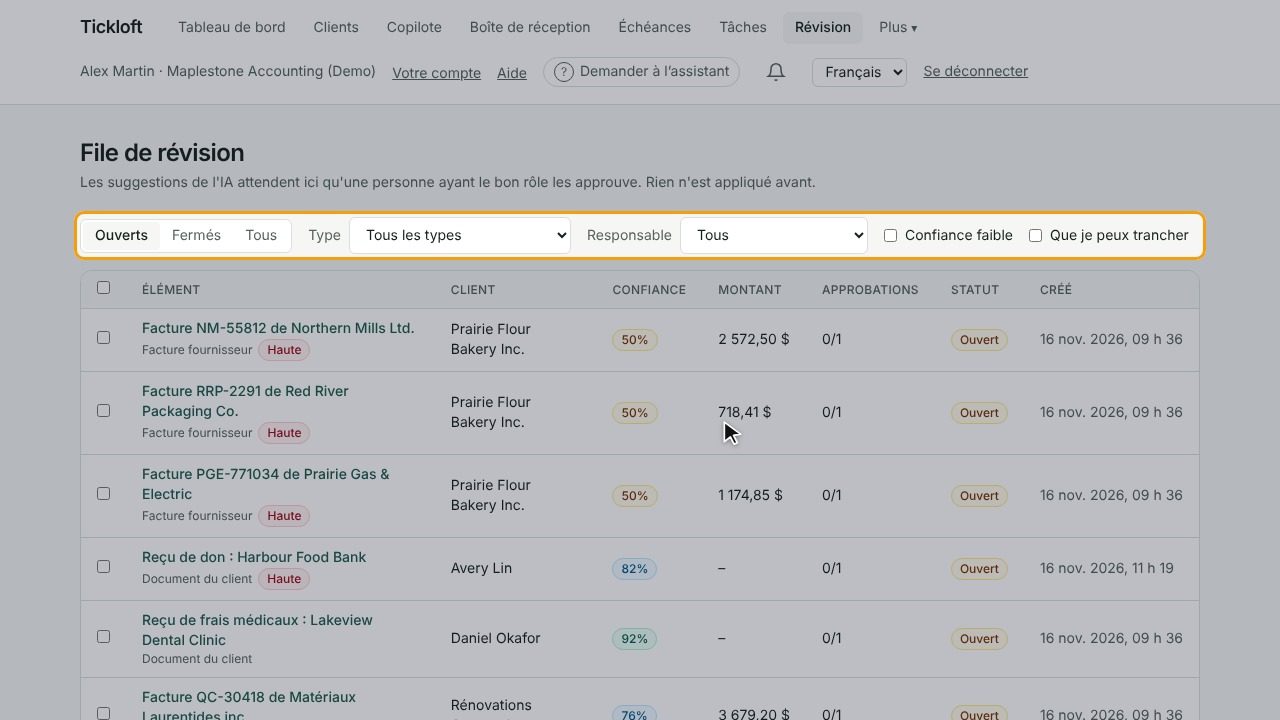
Ouvrez Révision dans le menu principal. La tuile File de révision du Tableau de bord indique aussi le nombre d'éléments en attente.
Utilisez les filtres pour cibler votre liste :
- Ouverts, Fermés ou Tous
- Type, comme document du client, catégorisation d'opération, rappels au client ou réponse par courriel
- Qui me sont assignés ou Non assignés
- Confiance faible pour voir les suggestions dont l'agent était le moins sûr
- Que je peux trancher pour masquer les éléments que votre rôle ne peut pas approuver
Trancher un élément
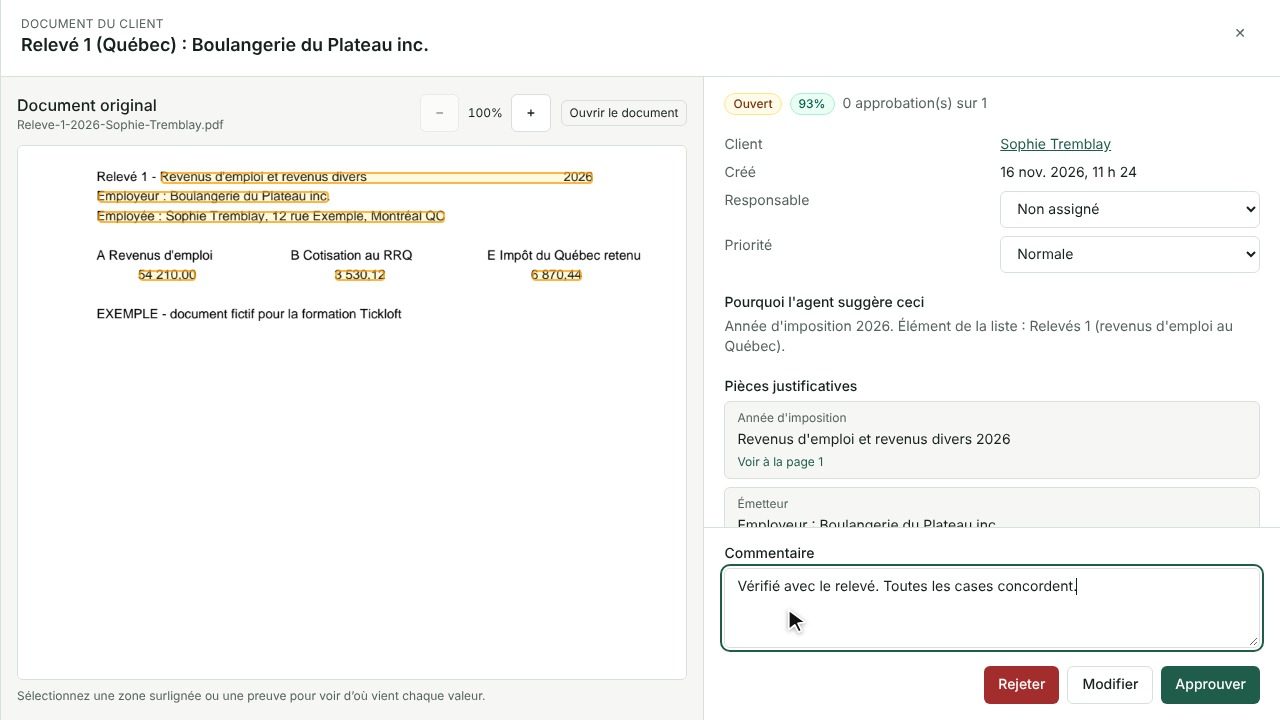
- Sélectionnez un élément pour l'ouvrir.
- Lisez Pourquoi l'agent suggère ceci et comparez les valeurs aux Pièces justificatives, par exemple la page du document original ou l'opération d'origine.
- Vérifiez chaque ligne sous Points à vérifier (voir plus bas).
- Choisissez quoi faire :
- Approuver si la suggestion est juste.
- Modifier pour corriger des valeurs, puis Enregistrer la modification. L'élément est approuvé avec vos changements et indique Approuvé avec modifications.
- Rejeter si la suggestion est erronée ou ne doit pas aller de l'avant.
- Au besoin, ajoutez un Commentaire. Il fait partie de la piste d'audit.
Pour traiter plusieurs éléments simples d'un coup, cochez-les et choisissez Approuver la sélection ou Rejeter la sélection.
Astuce : Vos corrections sont utiles. Pour la catégorisation des opérations, Tickloft apprend des approbations répétées et cesse d'utiliser une règle apprise lorsqu'un réviseur la corrige.
Comprendre les signalements
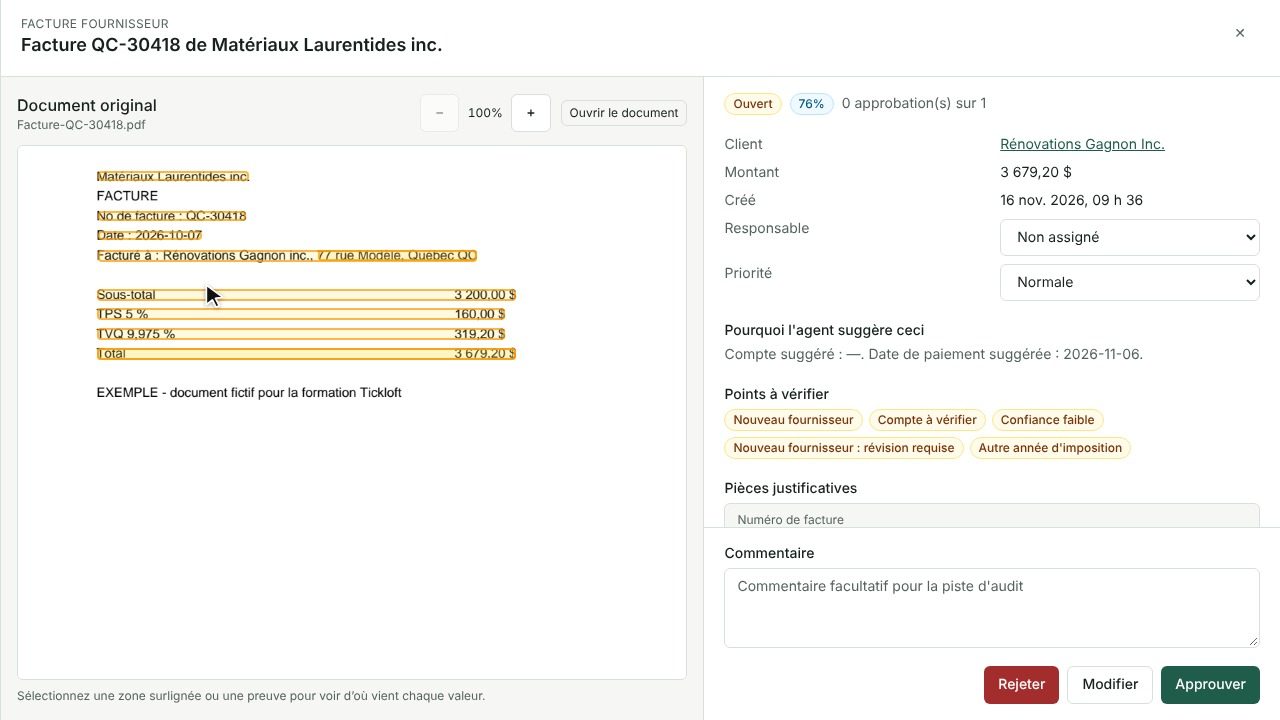
Les signalements sous Points à vérifier indiquent précisément quoi regarder. Les plus courants :
- Contient un numéro d'identification, de carte ou de compte bancaire : le contenu comprend un numéro sensible. Assurez-vous qu'il doit y figurer.
- Mentionne des instructions de paiement ou bancaires : considérez comme suspecte toute demande de changer des coordonnées bancaires ou d'envoyer de l'argent ailleurs, et confirmez-la avec le client par téléphone.
- Chiffres absents des données sources : un chiffre d'un brouillon ne peut pas être retracé dans les données du client. Vérifiez-le ou retirez-le.
- Le courriel pourrait contenir des instructions manipulatrices : un courriel de client a tenté de donner des instructions à l'IA. Tickloft le traite uniquement comme de l'information.
- Confiance faible, Échec des vérifications automatiques, Doublon possible, Autre année d'imposition, Autre personne, Nouveau fournisseur et Montant au-dessus du seuil de révision.
Composer avec les politiques d'approbation
Les politiques d'approbation de votre cabinet déterminent qui peut approuver chaque type d'élément. Sans politique, une approbation par un propriétaire, un administrateur ou un réviseur est requise. Les employés ne peuvent approuver que si une politique le permet.
Certains éléments exigent plus d'une approbation; ils portent la mention Double contrôle :
- L'élément affiche sa progression, par exemple « 1 approbation(s) sur 2 ».
- Après votre approbation, le message Vous avez approuvé cet élément. Une autre personne doit aussi l'approuver. s'affiche. La même personne ne peut pas donner les deux approbations.
- Si vous voyez Votre rôle ne permet pas de trancher cet élément selon les politiques d'approbation du cabinet., adressez-vous à une personne ayant l'un des rôles indiqués.
Les propriétaires et les administrateurs définissent les politiques dans Gouvernance → Politiques d'approbation.
Faire le suivi après une décision
- Application… signifie que votre approbation est en cours d'exécution.
- Renvoyé signifie que l'agent a renvoyé le travail pour une nouvelle ronde de révision.
- Échec signifie que l'action approuvée n'a pas pu être réalisée. Les propriétaires, les administrateurs et les réviseurs les trouvent sous Gouvernance → Exceptions.
Les propriétaires, les administrateurs et les réviseurs peuvent cliquer sur Voir l'exécution de l'agent pour voir ce que l'agent a reçu et ce qu'il a produit.