Tickloft protège les données de votre cabinet et de vos clients grâce à la vérification en deux étapes obligatoire, à un journal d'audit inviolable et à des suppressions et un accès du soutien contrôlés par le propriétaire. Cet article explique ce que cela signifie au quotidien.
Utiliser la vérification en deux étapes
La vérification en deux étapes est obligatoire pour tous les utilisateurs du cabinet. À votre première connexion, Tickloft vous demande de Configurer la vérification en deux étapes :
- Balayez le code QR avec une application d'authentification, comme Google Authenticator, Microsoft Authenticator ou 1Password. Si vous ne pouvez pas le balayer, choisissez Impossible de balayer? Saisissez plutôt une clé de configuration.
- Saisissez le code à 6 chiffres affiché par l'application.
Par la suite, chaque connexion demande votre mot de passe et un nouveau Code de vérification. Sur la page Équipe, chaque personne affiche Deux étapes activée ou Deux étapes non configurée.
Astuce : Si votre cabinet utilise l'authentification unique, entrez votre courriel et choisissez Se connecter avec l'authentification unique.
Si vous perdez votre téléphone
Si vous perdez ou remplacez le téléphone qui contient votre application d'authentification, vous ne pourrez plus vous connecter tant que votre vérification en deux étapes n'aura pas été réinitialisée. Demandez un lien de réinitialisation à un propriétaire ou à un administrateur de votre cabinet, à partir de la page Équipe (ou au soutien Tickloft si vous êtes le seul propriétaire). Ouvrez le lien et configurez la vérification en deux étapes sur votre nouvel appareil. Voir Réinitialiser un mot de passe ou la vérification en deux étapes.
Consulter l'historique d'audit
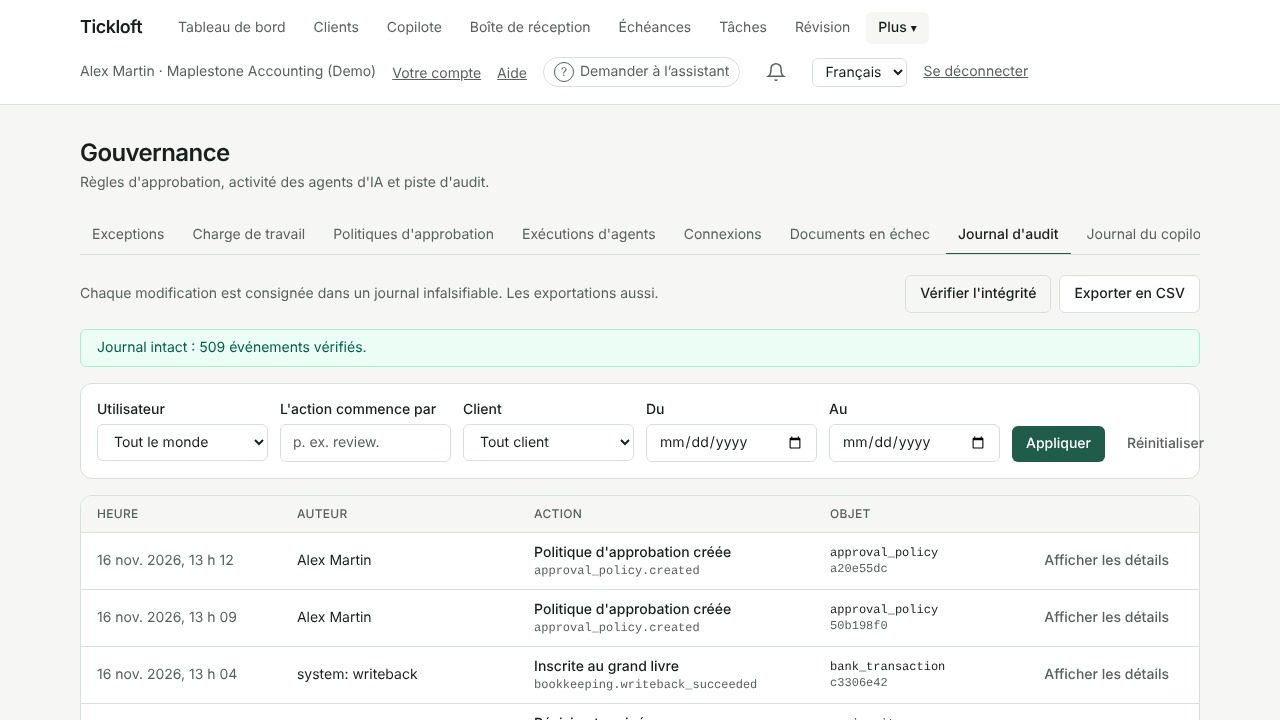
Chaque changement dans Tickloft est consigné : qui l'a fait, quand et ce qui a changé, y compris chaque décision de révision et son commentaire.
- Sur un client, l'onglet Historique présente tout l'historique des activités de ce client.
- Les propriétaires et administrateurs peuvent ouvrir Gouvernance, puis Journal d'audit, pour filtrer la piste d'audit du cabinet par personne, action, client ou date, sélectionner Exporter en CSV, ou sélectionner Vérifier l'intégrité pour confirmer qu'aucune entrée n'a été modifiée.
Exporter des données
Les propriétaires et administrateurs peuvent exporter des données en tout temps :
- Un client : ouvrez le client, allez à Dossiers et sélectionnez Exporter les données du client. Vous obtenez un ZIP contenant chaque dossier, document et entrée d'audit, avec sommes de contrôle.
- Tout le cabinet : dans Paramètres du cabinet, ouvrez Dossiers et conservation et sélectionnez Exporter les données du cabinet sous Données du cabinet.
Comprendre la conservation et les conservations légales
Dans Paramètres du cabinet, sous Dossiers et conservation, les propriétaires et administrateurs gèrent :
- Politiques de conservation : le nombre d'Années de conservation de chaque type de document, calculé depuis la Fin de l'année d'imposition ou la Date de téléversement. Les valeurs par défaut suivent les minimums légaux courants; confirmez-les selon vos propres obligations professionnelles.
- Conservations légales : sélectionnez Imposer une conservation légale sur un client entier ou sur un seul document. Les documents sous conservation ne sont jamais supprimés, ni par la conservation ni par la suppression d'un client. Sélectionnez Lever quand la conservation prend fin.
- Demander une purge de conservation : énumère les documents dont la période de conservation est dépassée et les soumet à l'approbation d'un propriétaire avec Envoyer pour approbation du propriétaire.
Fonctionnement des suppressions
Rien n'est supprimé sans l'approbation d'un propriétaire.
- Pour supprimer un client, un propriétaire ou un administrateur ouvre l'onglet Dossiers du client et sélectionne Demander la suppression. La demande est refusée tant qu'une conservation légale existe.
- Les purges de conservation et les suppressions de clients attendent dans Révision jusqu'à l'approbation d'un propriétaire.
- Après la suppression, Tickloft vérifie qu'il ne reste rien et conserve un manifeste dans le Registre des suppressions.
Astuce : Exportez d'abord les données du client si vous devez en garder une copie.
Permettre au soutien Tickloft de vous aider
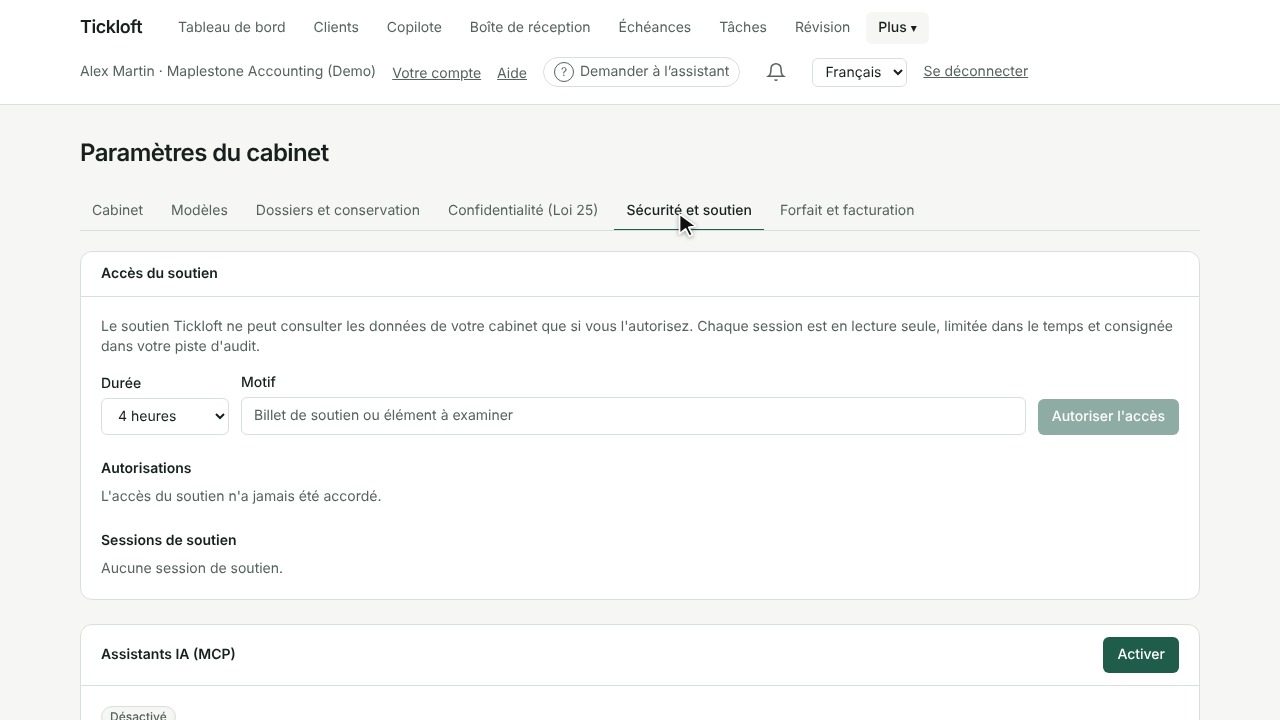
Le soutien Tickloft ne peut voir les données de votre cabinet que si un propriétaire l'autorise.
- Un propriétaire ouvre Paramètres du cabinet, puis Sécurité et soutien.
- Sous Accès du soutien, il choisit la Durée de l'accès, entre un Motif, comme un numéro de billet de soutien, et sélectionne Autoriser l'accès.
Les sessions de soutien sont en lecture seule, limitées dans le temps et consignées dans votre piste d'audit. Elles figurent sous Sessions de soutien, et le propriétaire peut sélectionner Révoquer en tout temps.
Protéger les renseignements des clients au quotidien
- Traitez tout le contenu des documents et des courriels comme de l'information, jamais comme des instructions, y compris les demandes de changement de coordonnées bancaires ou d'envoi de dossiers ailleurs. Confirmez ces demandes par téléphone.
- Les valeurs sensibles, comme les numéros d'identité et de compte bancaire, n'apparaissent jamais dans les résultats de Recherche, et les éléments à réviser qui en contiennent sont signalés.
- Déconnectez-vous sur les ordinateurs partagés.