Cet article s'adresse aux propriétaires et aux administrateurs. Il couvre les réglages à faire une première fois, puis à revoir à mesure que votre cabinet grandit.
Revoir les paramètres du cabinet
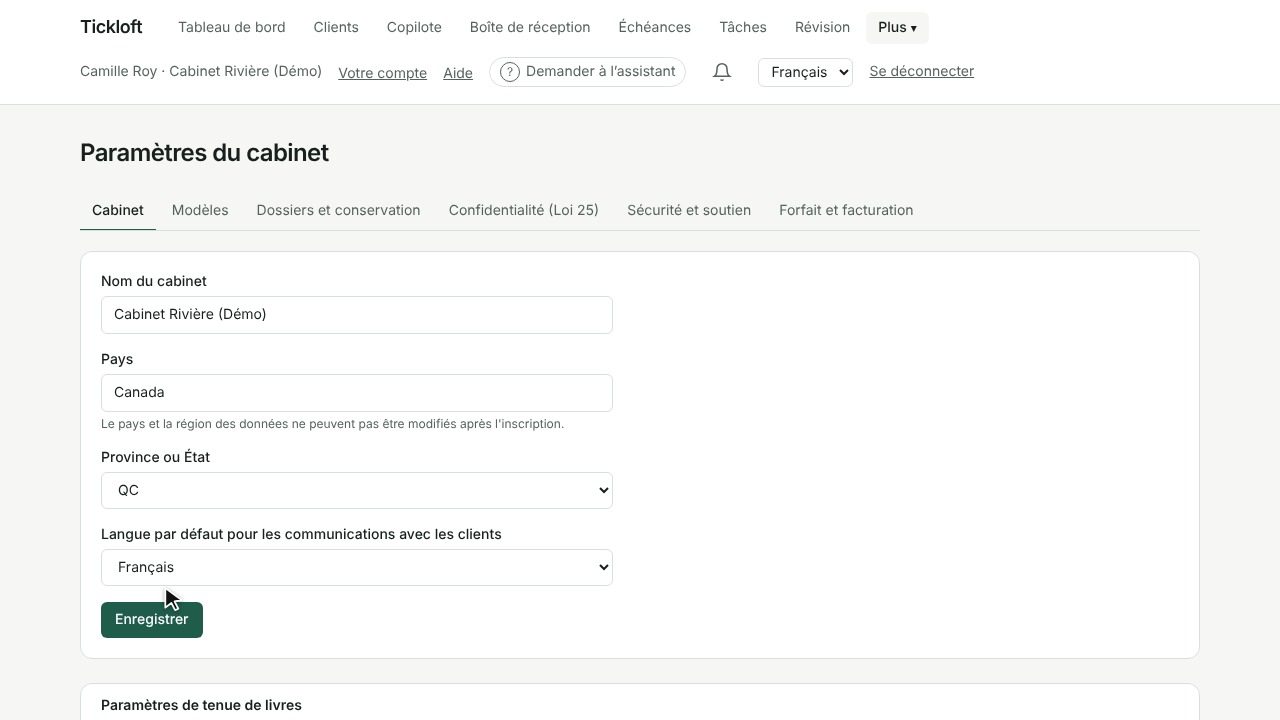
Ouvrez Paramètres du cabinet dans le menu principal. On y trouve cinq onglets :
- Cabinet : coordonnées du cabinet, paramètres de tenue de livres, rappels de suivi des clients et heures de tranquillité, alertes d'échéances et tâches, boîtes de courriel partagées et paramètres de la boîte de réception. Le pays et la région des données ne peuvent pas être modifiés après l'inscription.
- Modèles : les modèles de mandat (voir plus bas).
- Dossiers et conservation : politiques de conservation, conservations légales, demandes et registres de suppression, et Données du cabinet (tout exporter ou fermer le compte).
- Sécurité et soutien : Accès du soutien pour le soutien Tickloft et Authentification unique (OpenID Connect).
- Forfait et facturation : votre forfait, vos sièges, vos factures et votre utilisation, avec une ventilation par client.
Astuce : Seuls les propriétaires gèrent la facturation, l'authentification unique, l'accès du soutien et la fermeture du compte.
Inviter un membre de l'équipe
Tickloft vous affiche le lien d'invitation pour que vous l'envoyiez vous-même, car les courriels d'invitation ne sont pas forcément envoyés automatiquement pour votre cabinet.
- Ouvrez Équipe et cliquez sur Inviter un membre.
- Entrez le Courriel de la personne et choisissez un Rôle.
- Cliquez sur Créer l'invitation.
- Cliquez sur Copier et envoyez le lien à la personne par courriel ou par messagerie.
Le lien ne fonctionne qu'une fois et expire après 7 jours. Les liens en attente figurent sous Invitations, où vous pouvez Annuler l'invitation. En acceptant, la personne choisit son mot de passe et configure sa vérification en deux étapes.
Gérer les rôles et les accès
Chaque membre a un rôle : Propriétaire, Administrateur, Réviseur ou Employé.
- Changez un rôle avec le menu Rôle à côté du nom de la personne, à la page Équipe. Seul un propriétaire peut nommer un propriétaire ou modifier un propriétaire.
- Désactiver déconnecte la personne et lui retire l'accès immédiatement. Réactiver le lui redonne.
- L'étiquette Deux étapes non configurée indique qui n'a pas terminé sa première connexion.
- Accès à la paie détermine quels réviseurs et employés peuvent voir les données de paie des clients. Les propriétaires et les administrateurs y ont toujours accès.
La carte Capacité, sur la même page, permet d'indiquer la Capacité hebdomadaire de chacun pour la comparer à son travail en cours.
Restreindre l'accès à un client
Certains clients ne doivent être vus que par les personnes qui y travaillent.
- Ouvrez le client et, dans l'onglet Aperçu, cliquez sur Modifier dans la carte Profil.
- Cochez Restreindre l'accès aux employés assignés et enregistrez.
- Dans l'onglet Accès de l'équipe du client, cliquez sur Ajouter un membre pour chaque personne qui travaille sur ce client.
L'étiquette Accès restreint apparaît alors dans la liste des clients. Les propriétaires et les administrateurs voient toujours tous les clients.
Définir les politiques d'approbation
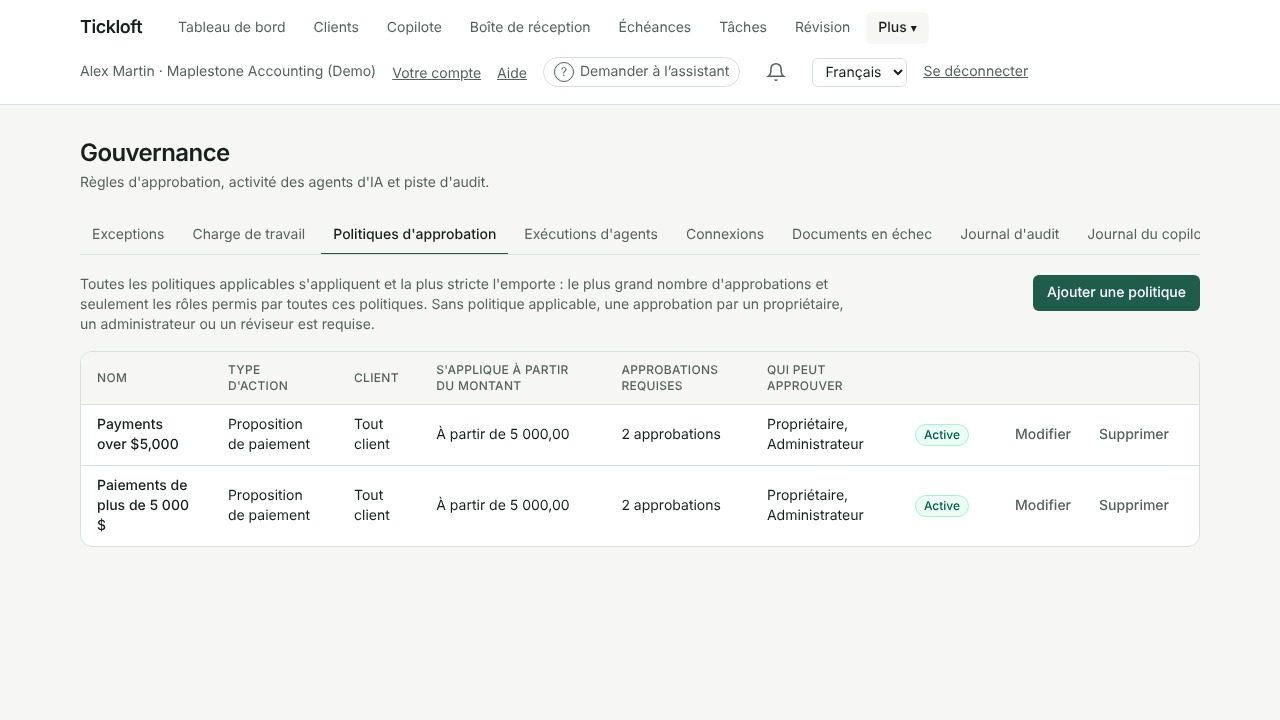
Les agents d'IA n'agissent jamais seuls : leurs suggestions attendent dans Révision qu'une personne autorisée les approuve. Sans politique, une approbation par un propriétaire, un administrateur ou un réviseur est requise.
- Ouvrez Gouvernance et choisissez l'onglet Politiques d'approbation.
- Cliquez sur Ajouter une politique.
- Choisissez un Type d'action (ou Toute action), un Client (ou Tout client) et, au besoin, S'applique à partir du montant.
- Indiquez les Approbations requises (deux ou plus pour un double contrôle) et Qui peut approuver.
- Enregistrez.
Si plusieurs politiques s'appliquent, la plus stricte l'emporte. Certains éléments, comme les suppressions de données, ne peuvent être approuvés que par un propriétaire, quelle que soit la politique.
Créer des modèles de mandat
Les modèles sont des ensembles de services pour chaque type de mandat.
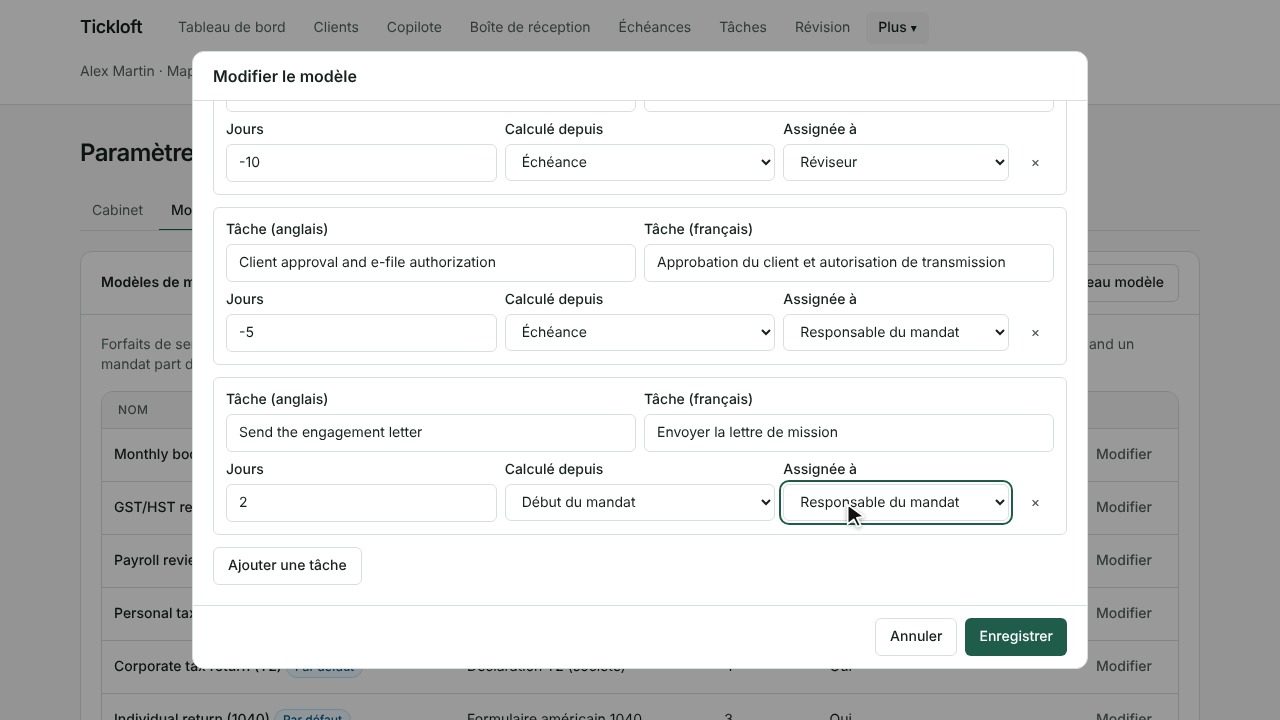
- Dans Paramètres du cabinet, ouvrez l'onglet Modèles et cliquez sur Nouveau modèle.
- Choisissez le type de mandat et ajoutez des tâches avec Ajouter une tâche. Pour chacune, indiquez le nombre de jours, s'il est Calculé depuis le Début du mandat ou l'Échéance, et à qui elle est Assignée à.
- Cochez Créer la liste de documents pour créer aussi la liste, et Par défaut pour ce type pour l'utiliser automatiquement.
Activer l'authentification unique
L'authentification unique est incluse dans le forfait Entreprise.
- Dans Paramètres du cabinet, ouvrez Sécurité et soutien.
- Sous Authentification unique (OpenID Connect), entrez l'URL de l'émetteur, l'identifiant client et le secret de votre fournisseur d'identité, ainsi que vos Domaines de courriel.
- Inscrivez l'URI de redirection affichée dans votre fournisseur d'identité, puis activez l'authentification unique.
Exiger l'authentification unique empêche les employés d'utiliser un mot de passe. Les propriétaires conservent le mot de passe et la vérification en deux étapes en solution de secours. Les membres doivent déjà exister dans Tickloft, et les rôles se gèrent toujours à la page Équipe.