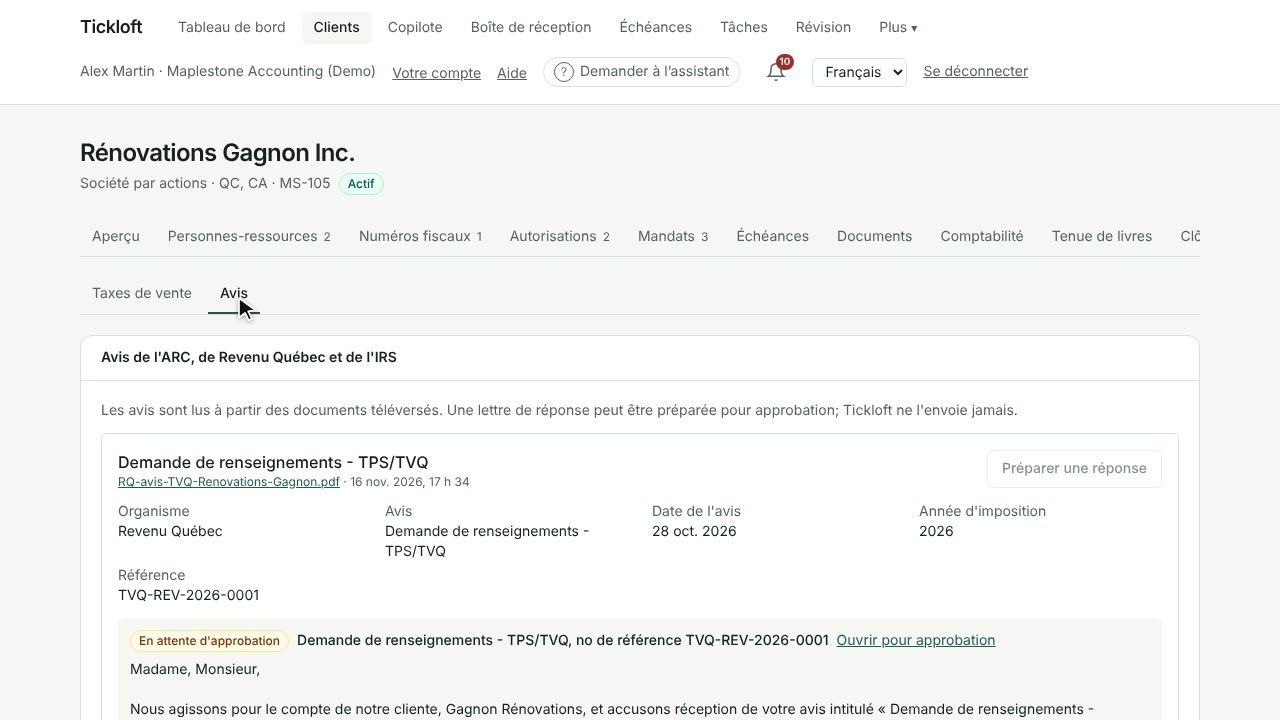
Tickloft prépare des dossiers de travail fiscaux à partir des documents examinés, les compare à l'année précédente et au dossier du client, et suit chaque déclaration jusqu'à la révision et à la production. Tickloft ne produit jamais de déclarations et ne communique jamais avec un organisme fiscal : vous produisez dans votre logiciel d'impôt et l'inscrivez ici.
Générer un dossier de travail
Sur un mandat de déclaration de revenus, descendez jusqu'à Dossier de travail fiscal.
- Dans Dossier de travail (brouillon), sélectionnez Générer le dossier. Les montants proviennent uniquement des données approuvées des documents pour l'année d'imposition du mandat.
- Passez en revue les sections : Sommaire (sommaire des revenus, impôt retenu, pièces à l'appui des déductions et crédits, dispositions), Feuillets, Année précédente, Constats et Pièces (le document, la page et les champs utilisés pour chaque montant).
- Si des documents changent, sélectionnez Régénérer pour créer une nouvelle version.
Chaque version porte la mention Brouillon – non révisé jusqu'à son approbation. Une case marquée non vérifié signifie que sa signification n'est pas encore confirmée pour l'année; vérifiez-la sur le feuillet.
Comparer avec l'année précédente
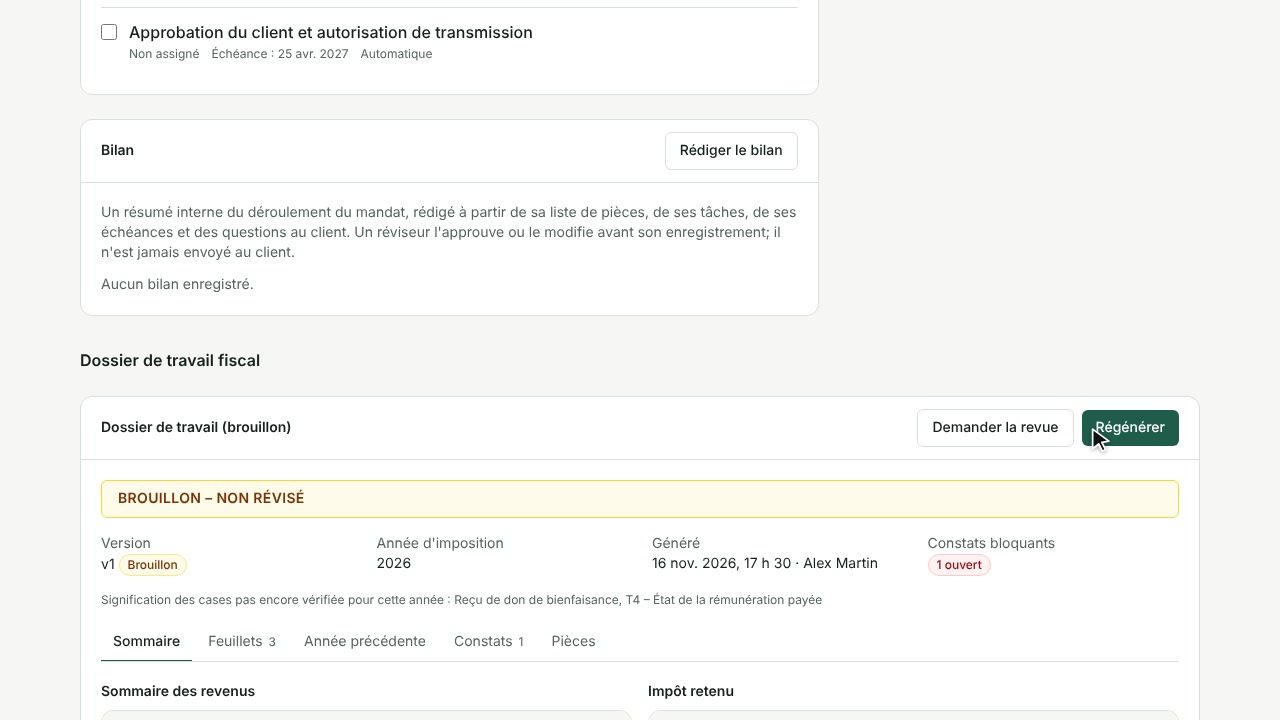
La section Année précédente associe les feuillets de cette année à ceux de l'an dernier et indique pour chacun Manquant cette année, Nouveau cette année, Variation importante ou Semblable, pour repérer un feuillet oublié ou un changement inattendu.
Régler les constats
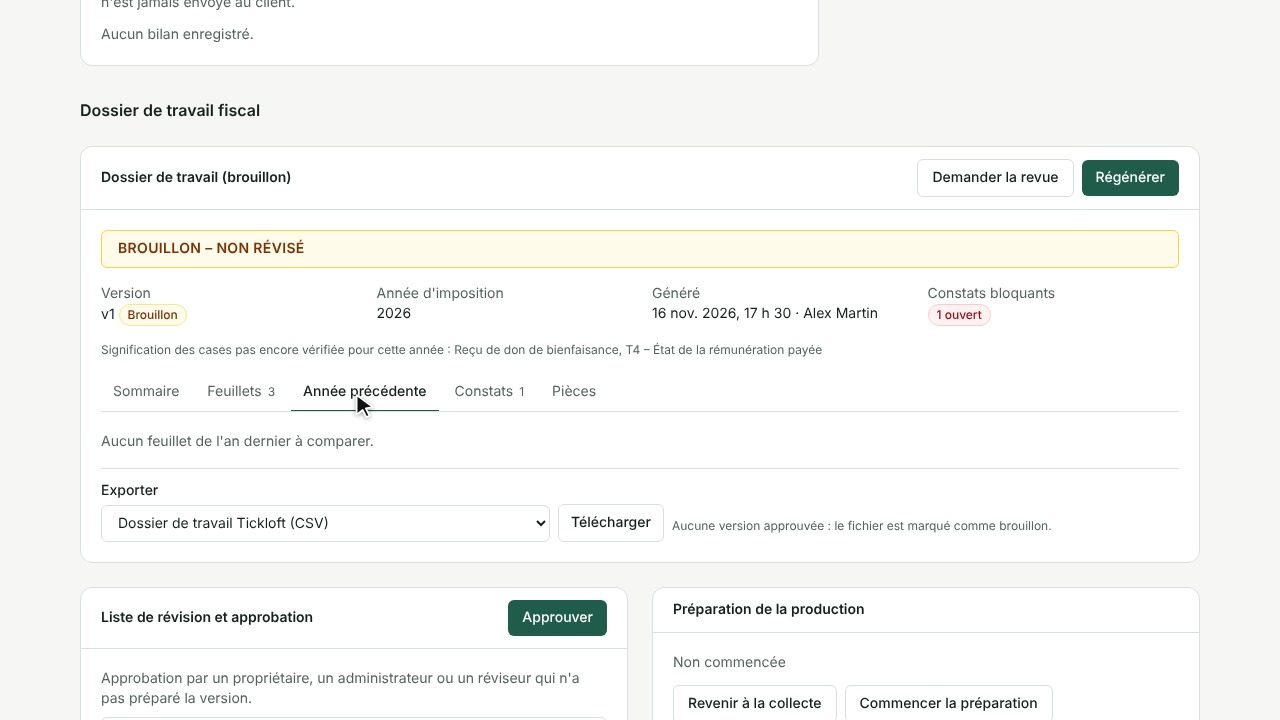
Les Constats signalent par exemple un élément requis toujours manquant, un document pas encore examiné, un nom ou un NAS/SSN qui ne correspond pas au client, un feuillet de la mauvaise année ou un feuillet possiblement en double.
- Les constats Bloquant doivent être réglés avant l'approbation; les constats À vérifier relèvent de votre jugement.
- Sélectionnez Régler, choisissez une Décision (Résolu ou Écarté) et ajoutez une Note. Votre décision est conservée quand le dossier est régénéré.
Réviser et approuver
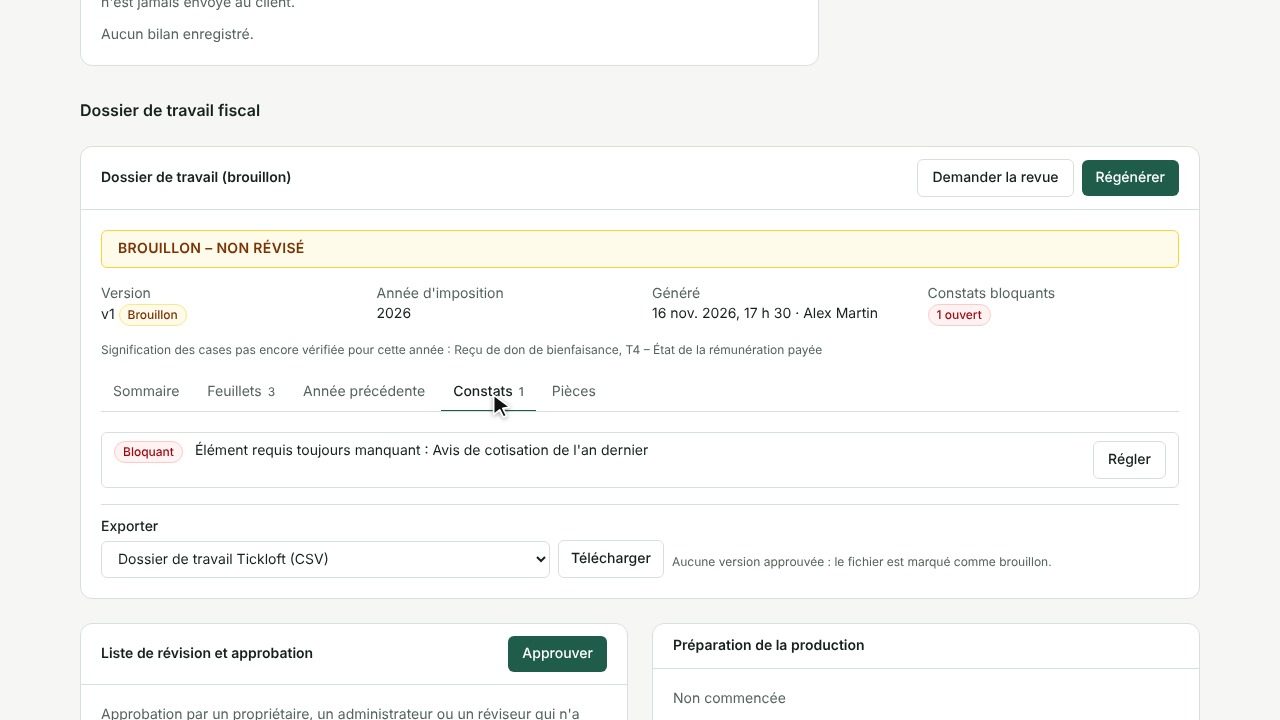
- Quand le brouillon est prêt, sélectionnez Demander la revue.
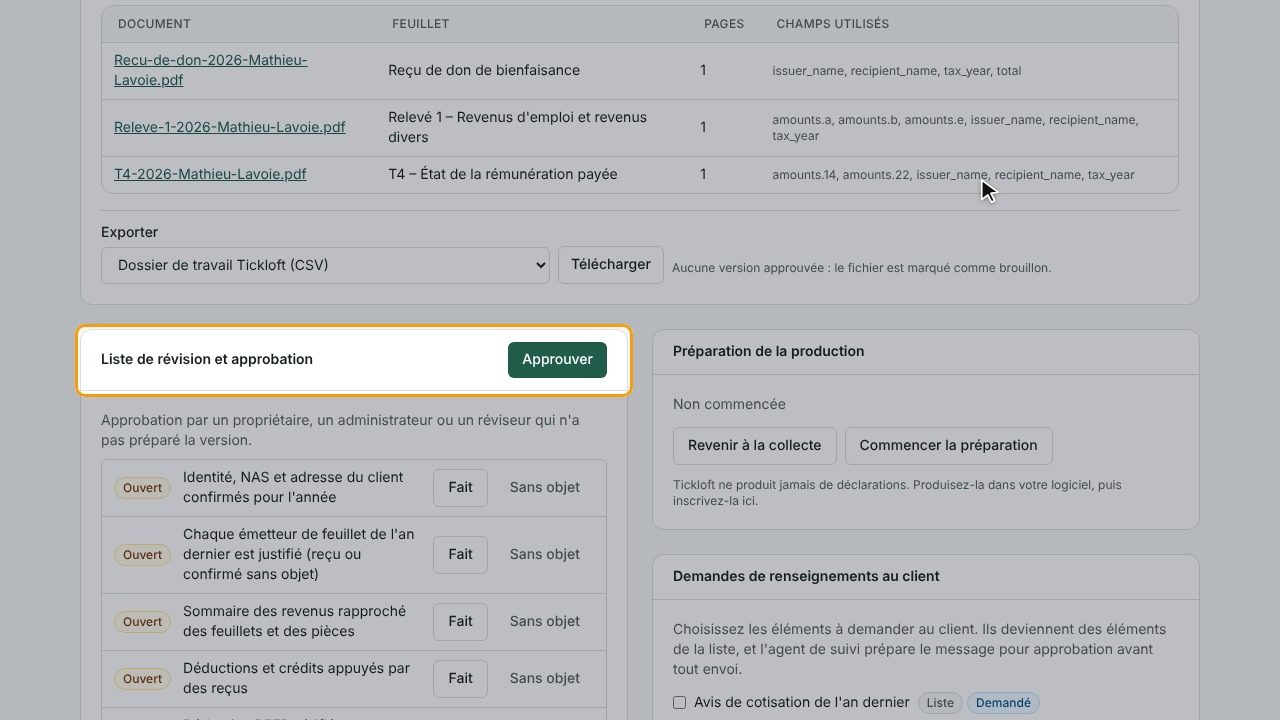
- Dans Liste de révision et approbation, le réviseur marque chaque élément Fait ou Sans objet (avec un Motif).
- Le réviseur sélectionne Approuver.
L'approbation fige cette version précise. Elle exige qu'aucun constat bloquant ne soit ouvert et que la liste soit complète, et elle doit être faite par le réviseur désigné, ou par un propriétaire, un administrateur ou un réviseur qui n'a pas préparé cette version.
Suivre l'état de la production
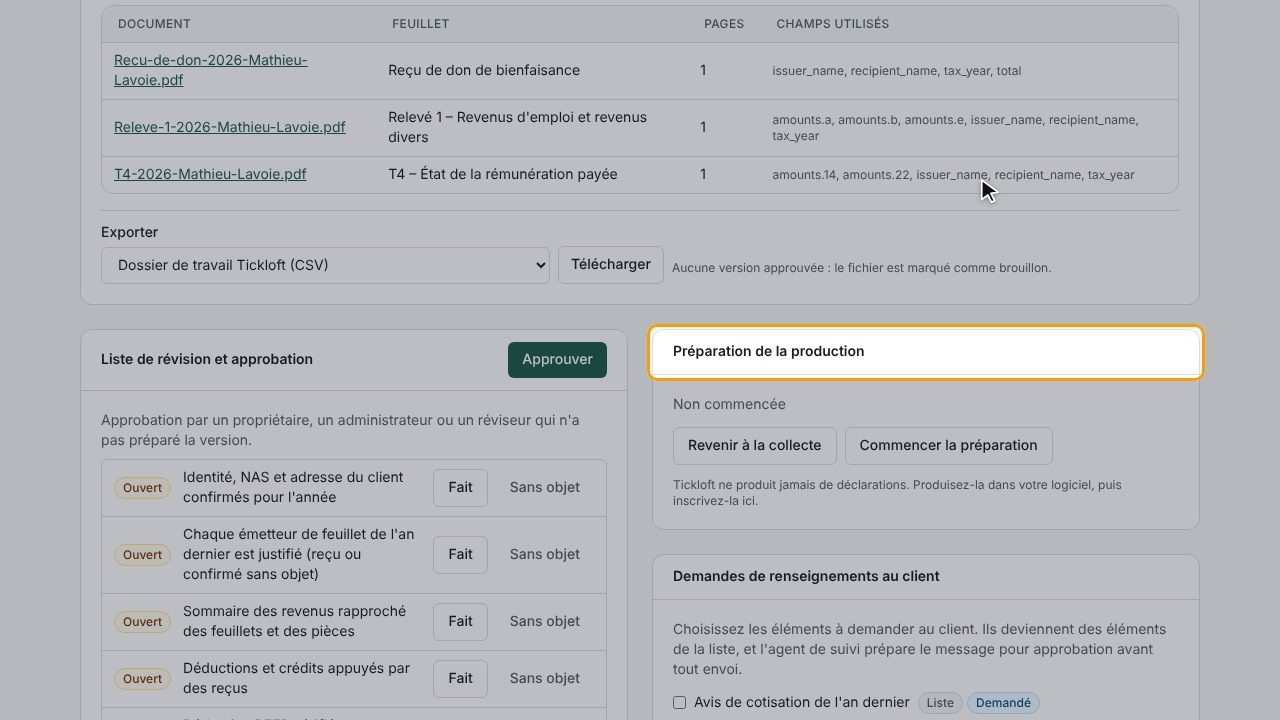
Dans Préparation de la production, faites passer la déclaration par Collecte, Préparation, En revue et Approuvée pour production. L'approbation pour production exige un dossier de travail approuvé.
Après avoir produit la déclaration dans votre logiciel, sélectionnez Inscrire comme produite, entrez la Date de production et, au besoin, le numéro de confirmation. Le statut devient Produite (hors Tickloft) et les échéances de production correspondantes sont marquées faites.
Inscrite par erreur? Sélectionnez Annuler « produite » (consigné par erreur). La déclaration revient à Approuvée pour production et les échéances de production qu'elle avait complétées sont rouvertes.
Demander les renseignements manquants au client
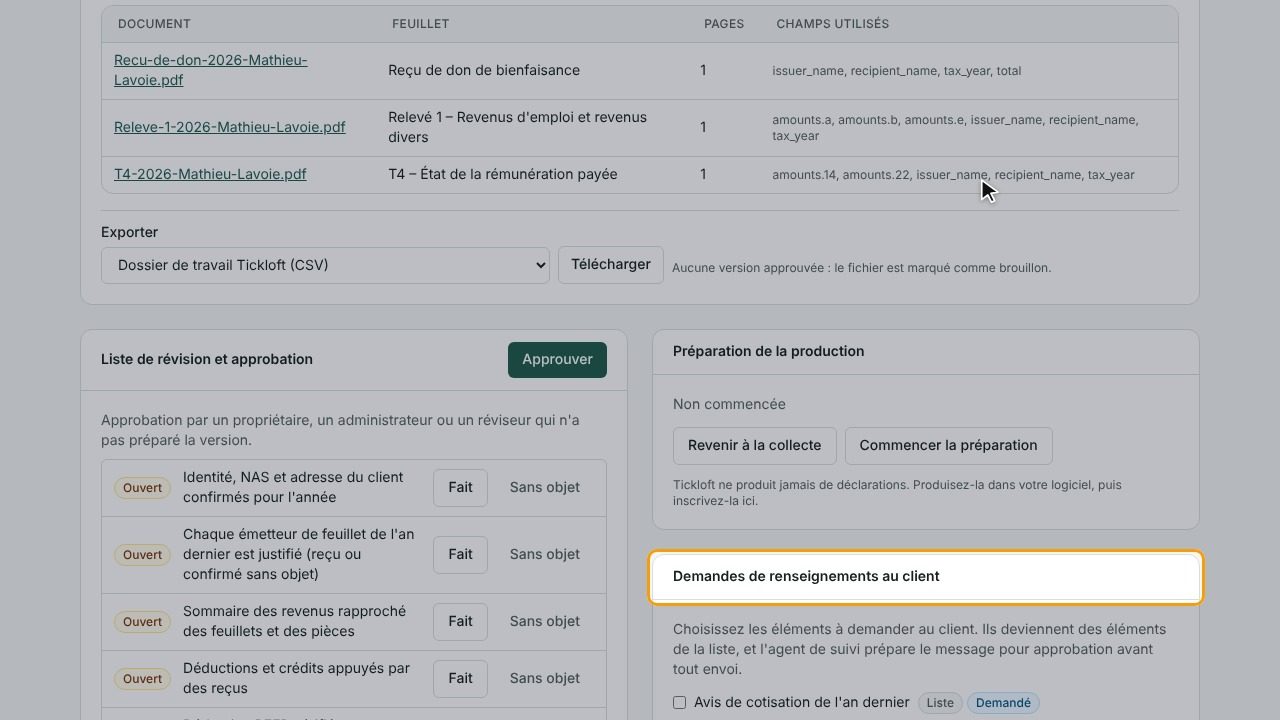
Demandes de renseignements au client énumère les éléments manquants : éléments de la liste, feuillets reçus l'an dernier mais pas cette année, et écarts d'identité.
- Cochez les éléments à demander.
- Sélectionnez Demander au client.
Les éléments sont ajoutés à la liste, et l'agent de suivi prépare le message au client. Sélectionnez Ouvrir le message à approuver; rien n'est envoyé avant l'approbation dans Révision.
Exporter un dossier de travail
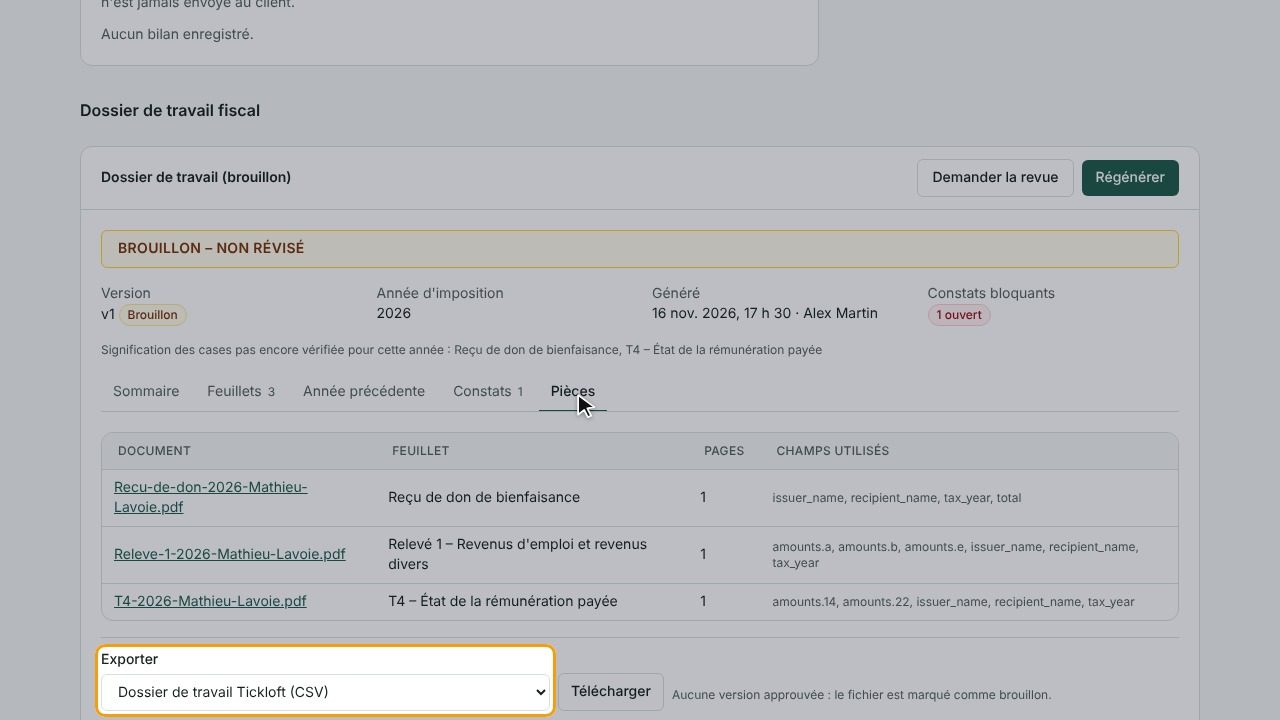
Sous Exporter, choisissez un format et sélectionnez Télécharger. Si une version est approuvée, l'export l'utilise; sinon, le fichier est marqué comme brouillon. Les formats indiqués format pas encore vérifié ne peuvent pas encore être téléchargés.
TaxCycle
Choisissez TaxCycle (importation Excel des feuillets) pour télécharger un fichier zip contenant un fichier Excel par type de feuillet (T4, T4A, T5) et un fichier NOTES.txt. Dans TaxCycle, ouvrez la T1 du client, puis Data → Excel Import → Import Excel Worksheet et choisissez chaque fichier; chaque ligne devient un nouveau feuillet, nommé « Tickloft: ». TaxCycle calcule lui-même les dividendes imposables (cases 11 et 25 du T5). NOTES.txt indique ce qu'il faut saisir à la main : les autres types de feuillets, les cases que TaxCycle répartit sur plusieurs lignes (comme la case 105 du T4A) et la case 10 du T4 (province). Pour les cases 020 et 048 du T4A, choisissez le mode de déclaration dans TaxCycle. Importez chaque fichier une seule fois et vérifiez les feuillets dans TaxCycle avant de produire la déclaration.
Exporter l'IGRF pour la T2 d'une société
Dans l'onglet Impôt du client, ouvrez IGRF (T2). L'export part de la balance de vérification à la fin de l'exercice, importée avant les écritures de clôture (onglet Comptabilité → Importer des fichiers → Balance de vérification); tous les logiciels comptables peuvent en produire une.
- Choisissez la balance de vérification de fin d'exercice. Chaque compte affiche son solde (débit moins crédit).
- Attribuez un code de l'IGRF à chaque compte. Tickloft en suggère un d'après le nom et le type du compte; sélectionnez Utiliser … pour un compte ou Utiliser N suggestions pour tous, vérifiez-les, puis Enregistrer. Rien n'est associé avant l'enregistrement. Le code doit appartenir à la section du compte (actif 1000–2599, passif 2600–3499, capitaux propres 3500–3849, revenus 8000–8299, dépenses 8300–9999); les lignes de total sont calculées par le logiciel d'impôt et ne peuvent pas être choisies. Les associations sont conservées pour l'année suivante.
- Quand tous les comptes ayant un solde sont associés, choisissez Télécharger le fichier IGRF. Les montants sont en dollars entiers, positifs dans le sens normal de chaque poste (les comptes de contrepartie comme l'amortissement cumulé sont négatifs). Les bénéfices non répartis sont envoyés comme solde d'ouverture (3660); TaxCycle ajoute le revenu net et calcule les totaux.
- Dans TaxCycle, ouvrez la T2 et choisissez Data → Import GIFI → Import GIFI data file. Vérifiez que le bilan est équilibré (2599 = 3640) et révisez les annexes 100 et 125 avant de produire la déclaration.
Rapprocher la TPS/TVH et la TVQ
Ouvrez l'onglet Fiscalité du client et choisissez Taxes de vente.
- Sélectionnez Nouvelle période et indiquez le Début de la période et la Fin de la période.
- Saisissez les montants de la déclaration préparée et sélectionnez Enregistrer les montants.
- Comparez les colonnes Déclaration, Grand livre et Écart, et ajoutez une Explication des écarts au besoin.
- Traitez les Signalements CTI/RTI, comme un numéro de TPS/TVH de fournisseur manquant ou des repas réclamés en entier.
- Sélectionnez Marquer comme rapprochée, puis Inscrire comme produite une fois la déclaration produite.
Les montants du grand livre exigent un système comptable connecté ou des fichiers importés (voir Connecter un logiciel comptable).
Préparer une réponse à un avis de l'ARC, de Revenu Québec ou de l'IRS
Les avis s'affichent dans l'onglet Fiscalité du client, sous Avis, dès qu'un document est classé comme avis et examiné.
- Sélectionnez Préparer une réponse.
- Sélectionnez Ouvrir pour approbation pour réviser la lettre dans Révision. Le signalement Montants absents de l'avis indique un montant à vérifier.
Les lettres approuvées sont conservées pour que vous les envoyiez; Tickloft ne communique jamais avec un organisme. Si l'avis indique une date d'échéance de paiement, une échéance de paiement est ajoutée.