La plupart des problèmes dans Tickloft se règlent rapidement. Trouvez votre situation ci-dessous; si elle n'y figure pas ou si la solution ne fonctionne pas, consultez « Obtenir plus d'aide » à la fin.
Je n'arrive pas à me connecter
- Vérifiez que vous êtes sur la page de connexion du personnel, Connexion à Tickloft, à l'adresse /login. Le portail client a sa propre page de connexion, et les comptes du personnel n'y fonctionnent pas.
- Vérifiez que la touche Verr. Maj est désactivée et que vous utilisez l'adresse courriel avec laquelle vous avez été invité.
- Si le message « Le courriel ou le mot de passe est incorrect » s'affiche, retapez soigneusement votre mot de passe.
- Si le message « Trop de tentatives. Attendez 15 minutes, puis réessayez » s'affiche, attendez 15 minutes avant de réessayer. D'autres tentatives n'aideront pas.
- Si votre cabinet utilise l'authentification unique, entrez votre courriel professionnel et choisissez Se connecter avec l'authentification unique.
Si le message « Votre session a expiré. Veuillez vous reconnecter » s'affiche, reconnectez-vous simplement.
Mon code de vérification ne fonctionne pas, ou j'ai perdu mon téléphone
Si le message « Ce code n'a pas fonctionné » s'affiche, entrez le code le plus récent de votre application d'authentification; chaque code n'est valide que peu de temps.
Si vous avez perdu ou remplacé le téléphone qui contient votre application d'authentification, ou si vous avez oublié votre mot de passe, demandez un lien de réinitialisation à un propriétaire ou à un administrateur de votre cabinet (voir Réinitialiser un mot de passe ou la vérification en deux étapes). Ouvrez le lien, choisissez un nouveau mot de passe si on vous le demande, puis balayez le nouveau code QR avec votre nouveau téléphone. Si vous êtes le seul propriétaire du cabinet, communiquez avec le soutien Tickloft.
Mon lien d'invitation ne fonctionne pas
Un lien d'invitation ne fonctionne qu'une fois et expire après 7 jours.
- « Cette invitation a expiré » ou « Cette invitation a été annulée » : demandez-en une nouvelle à l'administrateur de votre cabinet.
- « Cette invitation a déjà été utilisée » : votre compte existe déjà. Connectez-vous à l'adresse /login.
Un document reste en traitement
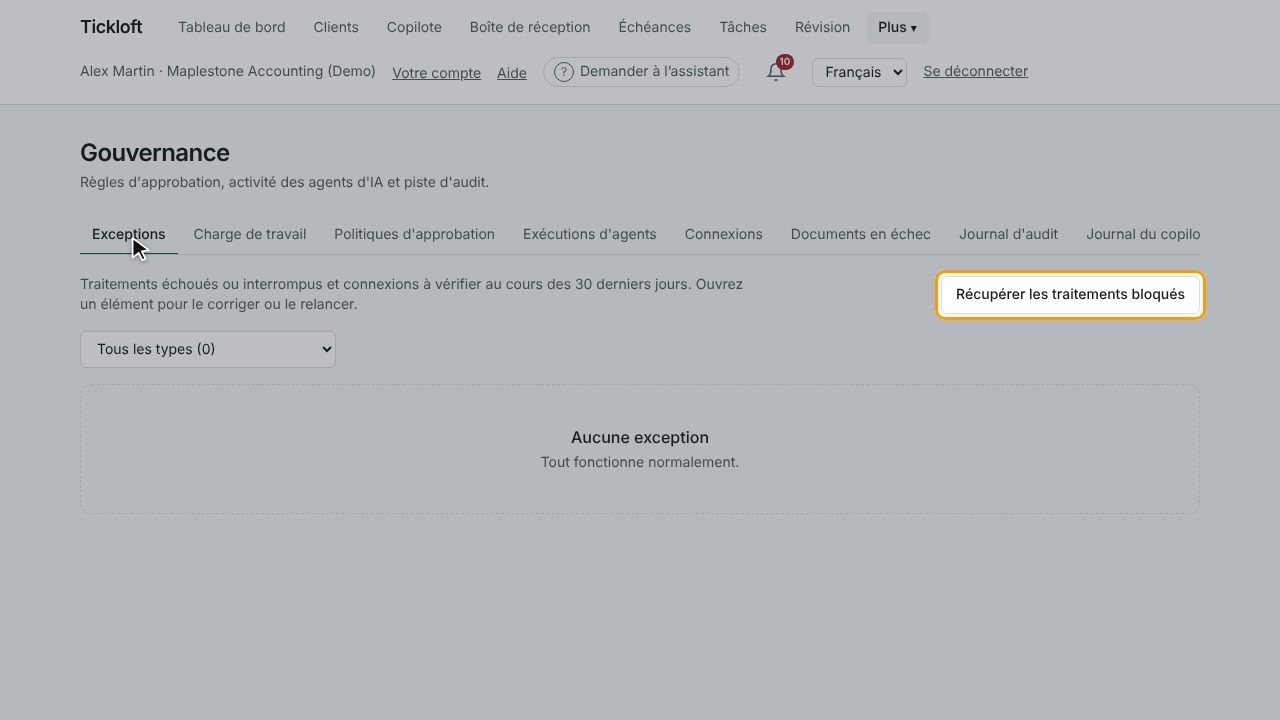
Les documents téléversés passent par Reçu, puis En traitement, puis En attente de révision. Le traitement prend habituellement quelques minutes. Les problèmes temporaires sont réessayés automatiquement. Si un document reste En traitement plus d'une quinzaine de minutes (par exemple pendant une maintenance), Tickloft le relance de lui-même; un propriétaire ou un administrateur peut aussi sélectionner Récupérer les traitements bloqués sous Plus → Gouvernance → Exceptions.
Si un document affiche Échec :
- Ouvrez le document.
- Sélectionnez Retraiter. Les propriétaires, administrateurs et réviseurs peuvent le faire; les employés peuvent le leur demander.
Si le fichier n'a pas passé l'analyse de sécurité, il est mis en quarantaine et ne peut pas être retraité. Demandez une copie saine au client. Les types de fichiers pris en charge sont PDF, JPEG, PNG, TIFF et WebP.
QuickBooks Online ou Xero n'est pas offert ou a expiré
- Si le bouton de connexion indique « Pas encore configuré pour votre cabinet », les connexions comptables ne sont pas offertes à votre cabinet. Communiquez avec le soutien Tickloft.
- Si la connexion d'un client affiche À reconnecter, ou si un avis indique que l'accès expire bientôt, ouvrez l'onglet Comptabilité du client et sélectionnez de nouveau le bouton de connexion à QuickBooks Online ou à Xero. Les propriétaires, administrateurs et réviseurs peuvent le faire. Les données déjà synchronisées sont conservées.
Il en va de même pour une boîte aux lettres : si la Boîte de réception indique qu'une boîte doit être reconnectée, sélectionnez Ouvrir les boîtes et connectez-la de nouveau.
Je ne peux pas approuver un élément à réviser
- « Votre rôle ne permet pas de trancher cet élément selon les politiques d'approbation du cabinet » : l'élément indique qui peut le trancher sous Peut être tranché par. Demandez à l'une de ces personnes, ou demandez à un propriétaire ou à un administrateur de revoir les Politiques d'approbation du cabinet dans Gouvernance.
- « Vous avez approuvé cet élément. Une autre personne doit aussi l'approuver » : l'élément exige plus d'un approbateur (double contrôle). Une autre personne doit l'approuver.
- Les suppressions de données et les purges de conservation ne peuvent être approuvées que par un propriétaire.
Astuce : Utilisez le filtre Que je peux trancher dans Révision pour n'afficher que les éléments que vous pouvez trancher.
Je ne trouve pas un client ou je vois « Vous n'avez pas l'autorisation »
Le client est peut-être restreint au personnel assigné. Demandez à un propriétaire, à un administrateur ou à un réviseur de vous donner accès dans l'onglet Accès de l'équipe du client.
Une fonction est suspendue ou une limite est atteinte
Si vous voyez « La limite de votre forfait est atteinte », « Cette fonction n'est pas incluse dans votre forfait » ou « Votre abonnement est inactif », vos dossiers restent accessibles. Avisez le propriétaire du cabinet; il peut changer de forfait dans Paramètres du cabinet, sous Forfait et facturation.
Obtenir plus d'aide
- Posez votre question à l'assistant d'aide : décrivez ce que vous essayez de faire et ce que vous voyez à l'écran.
- Communiquez avec le soutien Tickloft à l'adresse courriel indiquée sur le site Web de Tickloft. Précisez la page où vous étiez et le message exact affiché. N'envoyez jamais de mot de passe ni de code de vérification.